Hostinger虚拟主机为个人和企业提供高性价比的主机产品服务,主机均自带用户友好的hPanel面板,帮助用户为客户更便捷地管理网站。hPanel面板提供多种功能,本文将为大家介绍Hostinger虚拟主机hPanel面板功能及使用教程,希望可以对大家有所帮助。
点击进入:Hostinger官网
一、准备工作
1、点击上述链接进入Hostinger官网,点击右上角头像,找到“语言”选项切换成中文,后续操作会更方便。
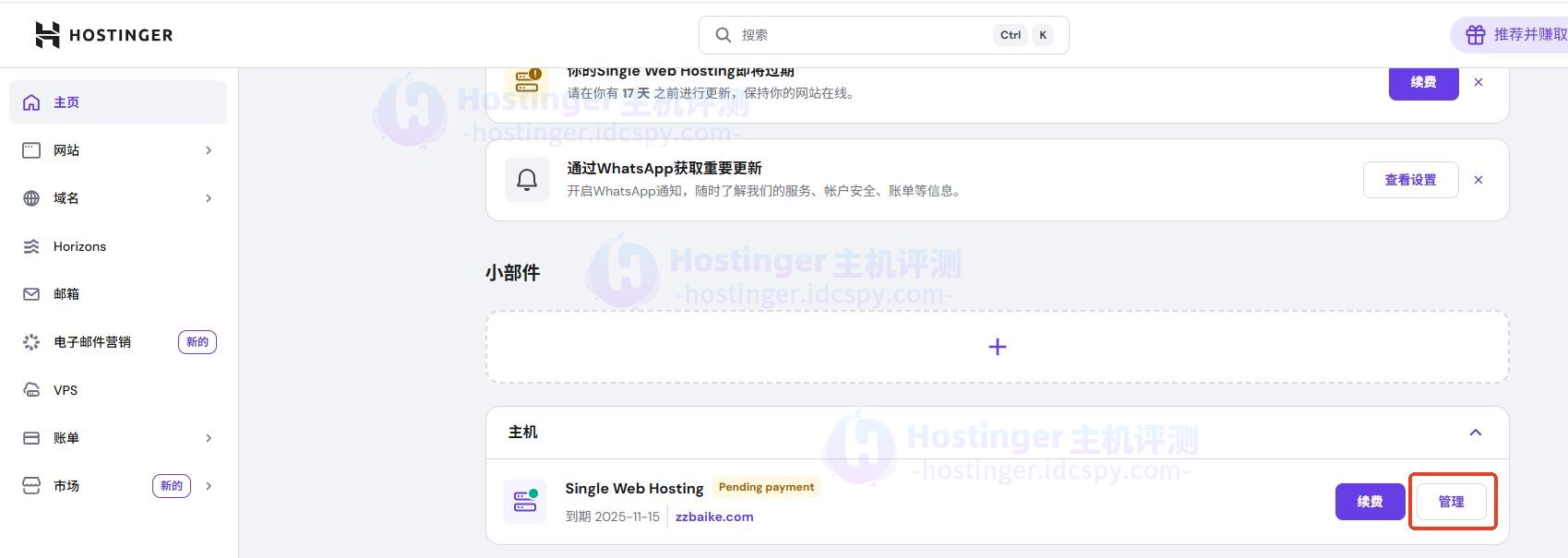
2、Hostinger虚拟主机购买及设置成功后会看到以下“主页”界面,点击我们购买的主机后方的“管理”按钮进入主机管理面板。
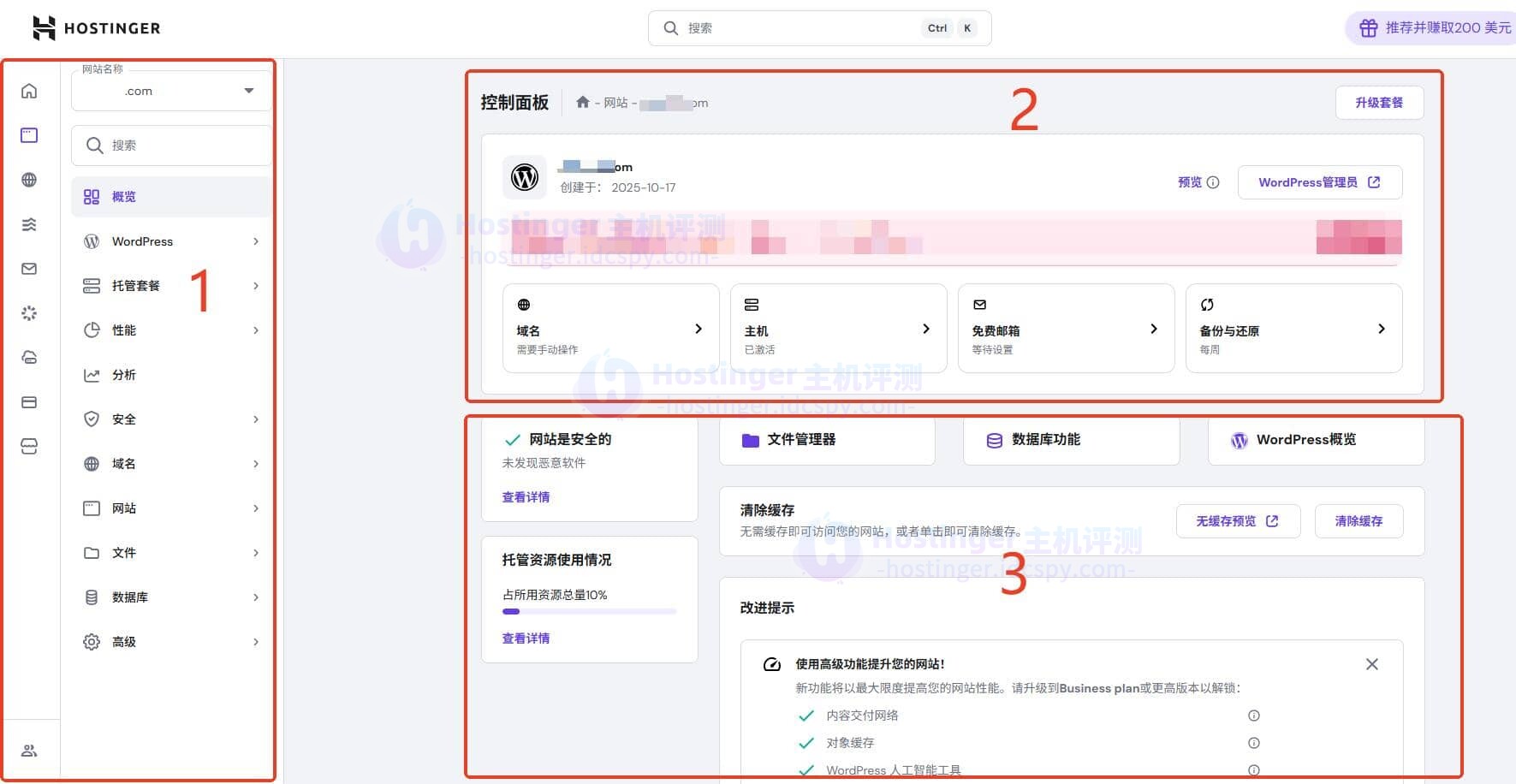
3、将被引导到主机hPanel仪表板,映入眼帘的是网站和托管计划相关的信息,由边栏、主要选项和附加专栏组成:
未搭建WordPress网站可以参考:《Hostinger主机如何部署WordPress网站》
二、登录hPanel面板
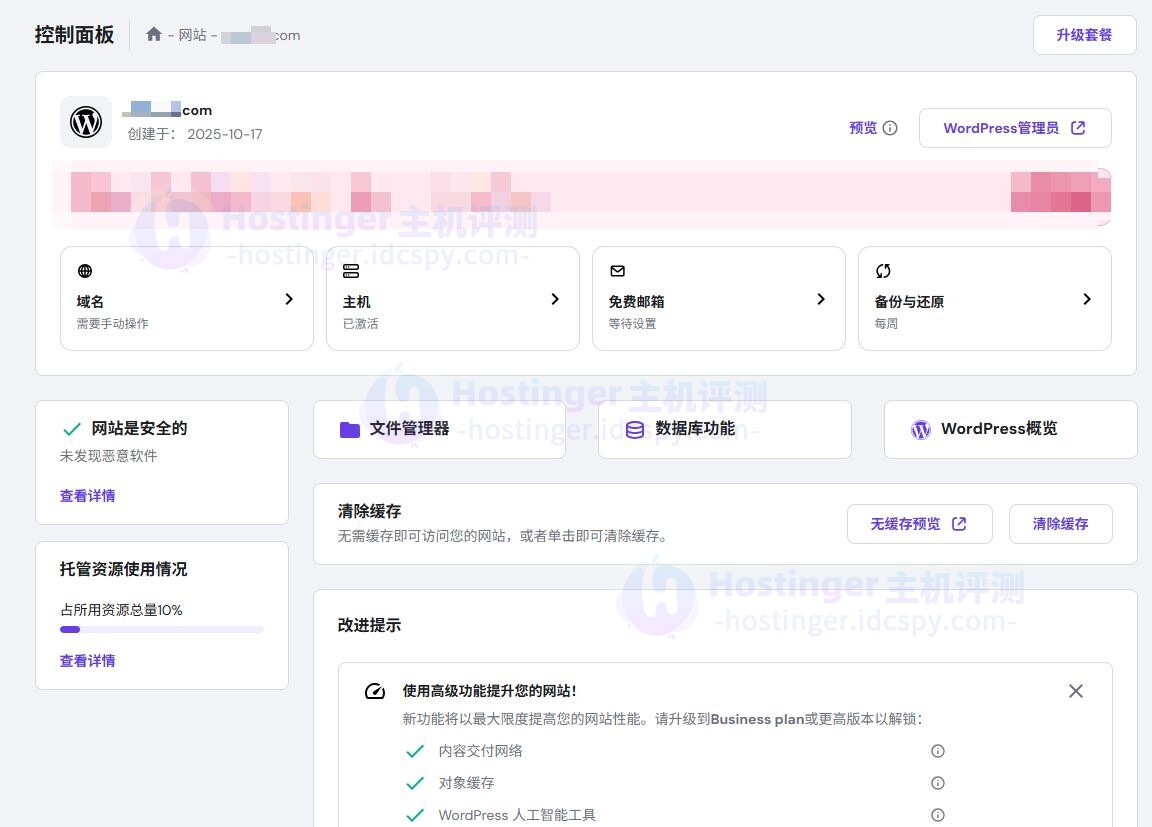
Hostinger虚拟主机hPanel面板的概览部分登录hPanel,点击“网站”即可查看。概览负责查看网站运行状态、域名、SSL等信息。通过此页面可直达我们创建的WordPress网站和后台页面。
另外也可在此页面上导航至hPanel面板的各个功能设置地址,例如域名绑定、主机套餐使用详情、免费邮箱设置、备份/还原、文件管理器、数据库服务等等。
三、WordPress
Hostinger虚拟主机hPanel面板的WordPress部分用于管理有关网站的所有重要信息,路径在“网站”>“WordPress”部分。包括以下设置:
1、概览:WordPress仪表板的主要部分,在这里可以看到有关网站的所有信息。
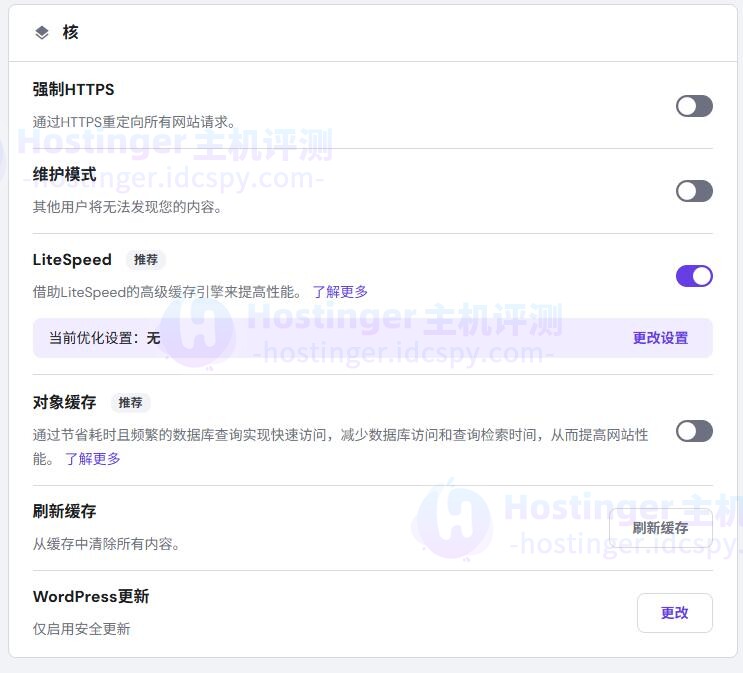
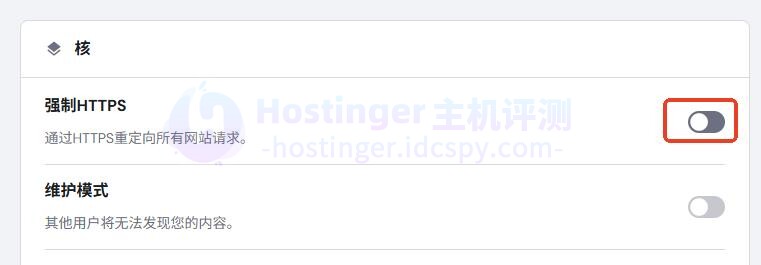
- 强制HTTPS:通过将强制规则添加到使网站使用安全的HTTPS协议;
- 维护模式:对网站进行更改并且不希望访问者暂时看到网站时开启;
- LiteSpeed缓存插件可提高性能(推荐开启);
- 对象缓存:通过节省耗时且频繁的数据库查询实现快速访问,减少数据库访问和查询检索时间,从而提高网站性能;
- 刷新缓存:清除服务器缓存;
- WordPress更新:仅启用安全更新。
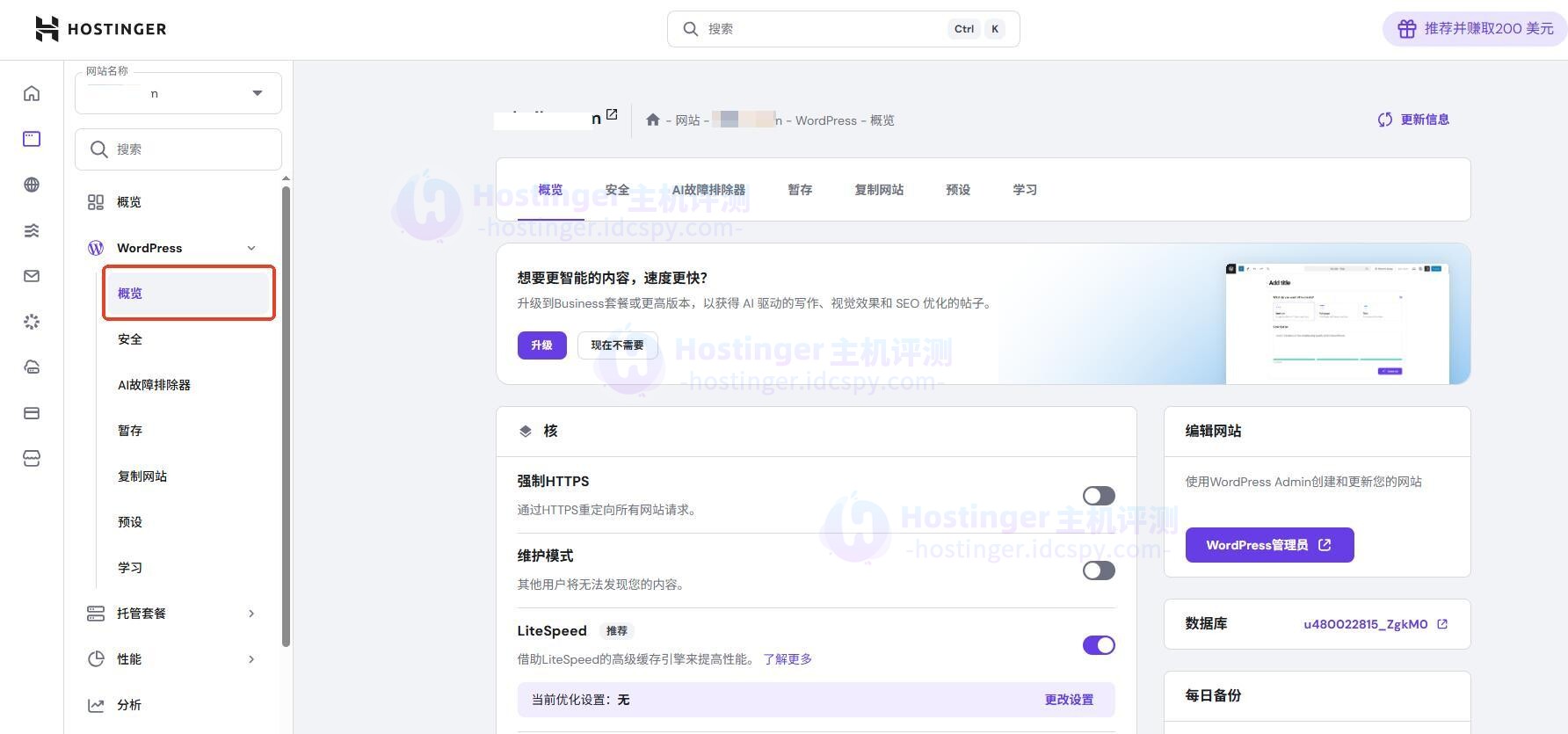
2、安全:用于管理主题和插件,包括检查其当前版本,更新和禁用,再次设置无需访问WordPress管理仪表板。
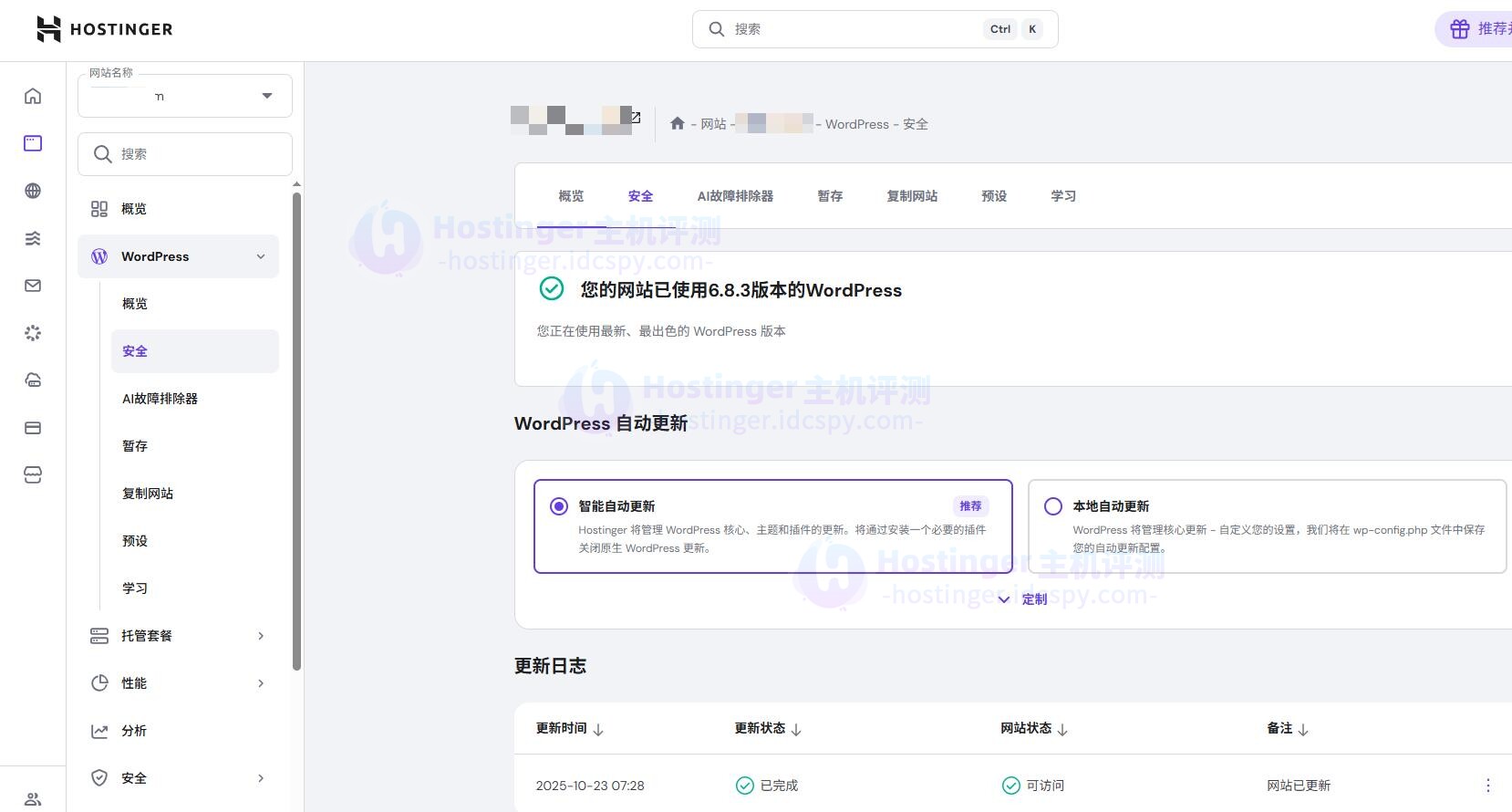
3、AI故障排除器:自动故障排除,以确保网站始终处于最佳状态。
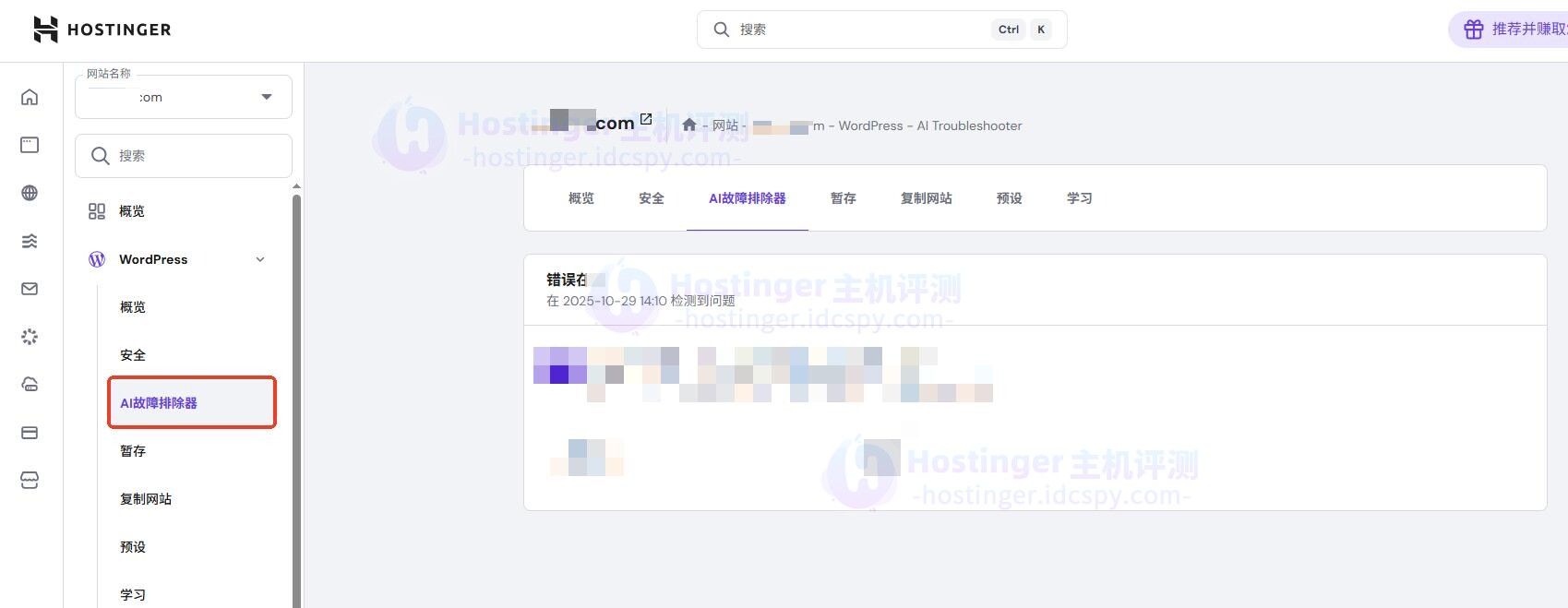
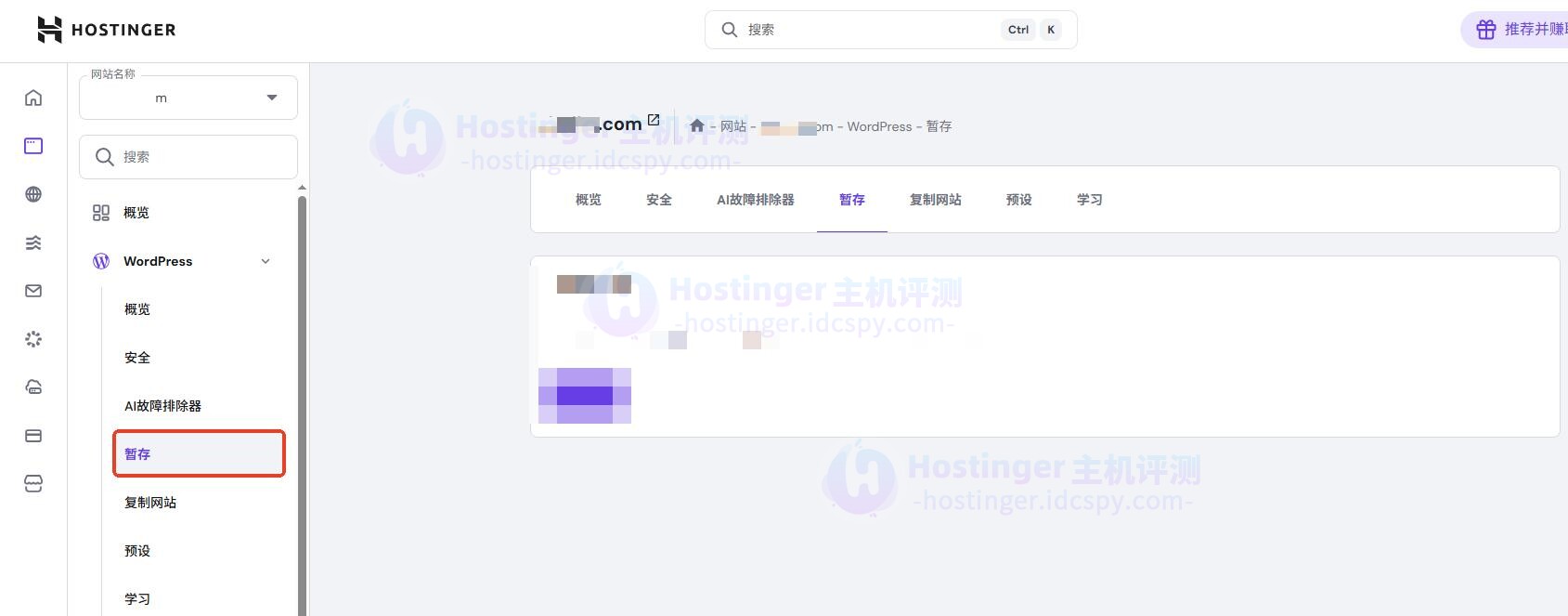
4、暂存:为你的WordPress网站创建一个暂存环境(适用于Business WordPress主机方案或以上)。
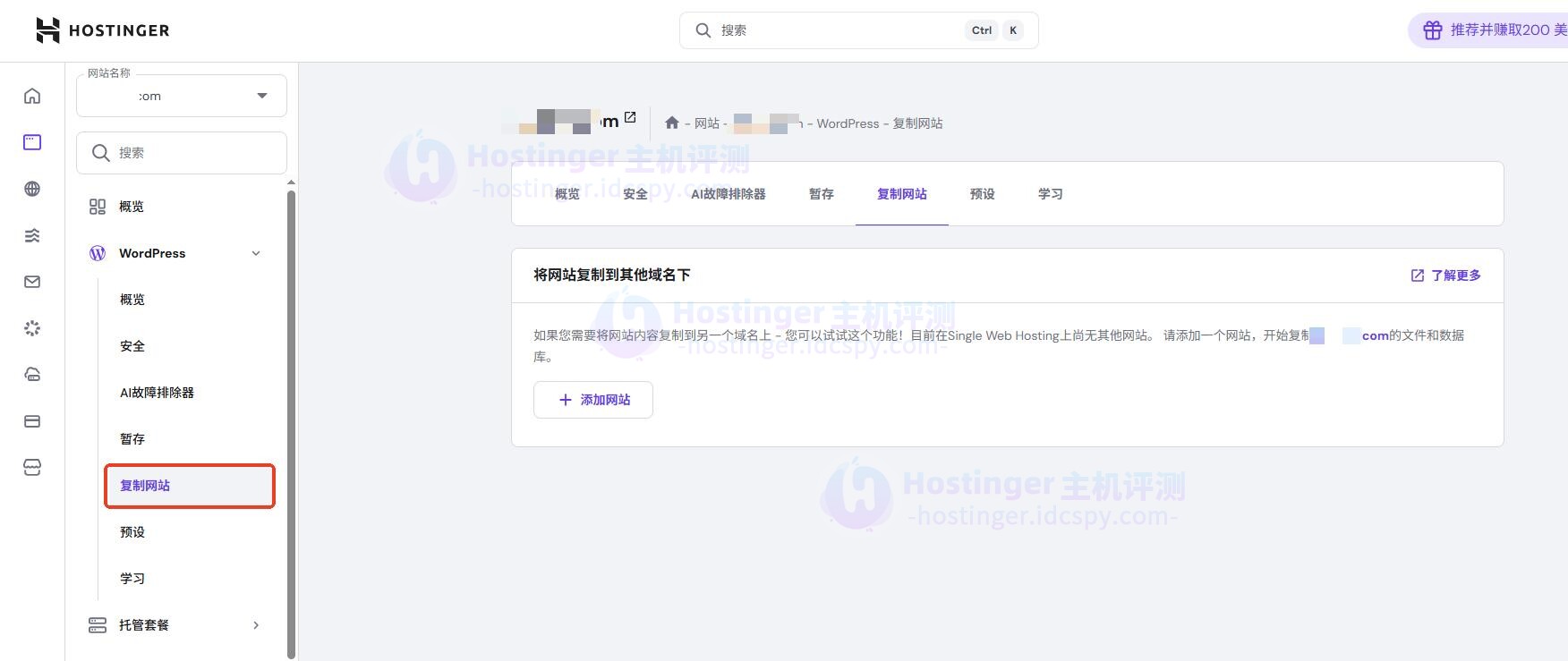
5、复制网站:在这里可以将网站的内容复制到另一个域或子域。
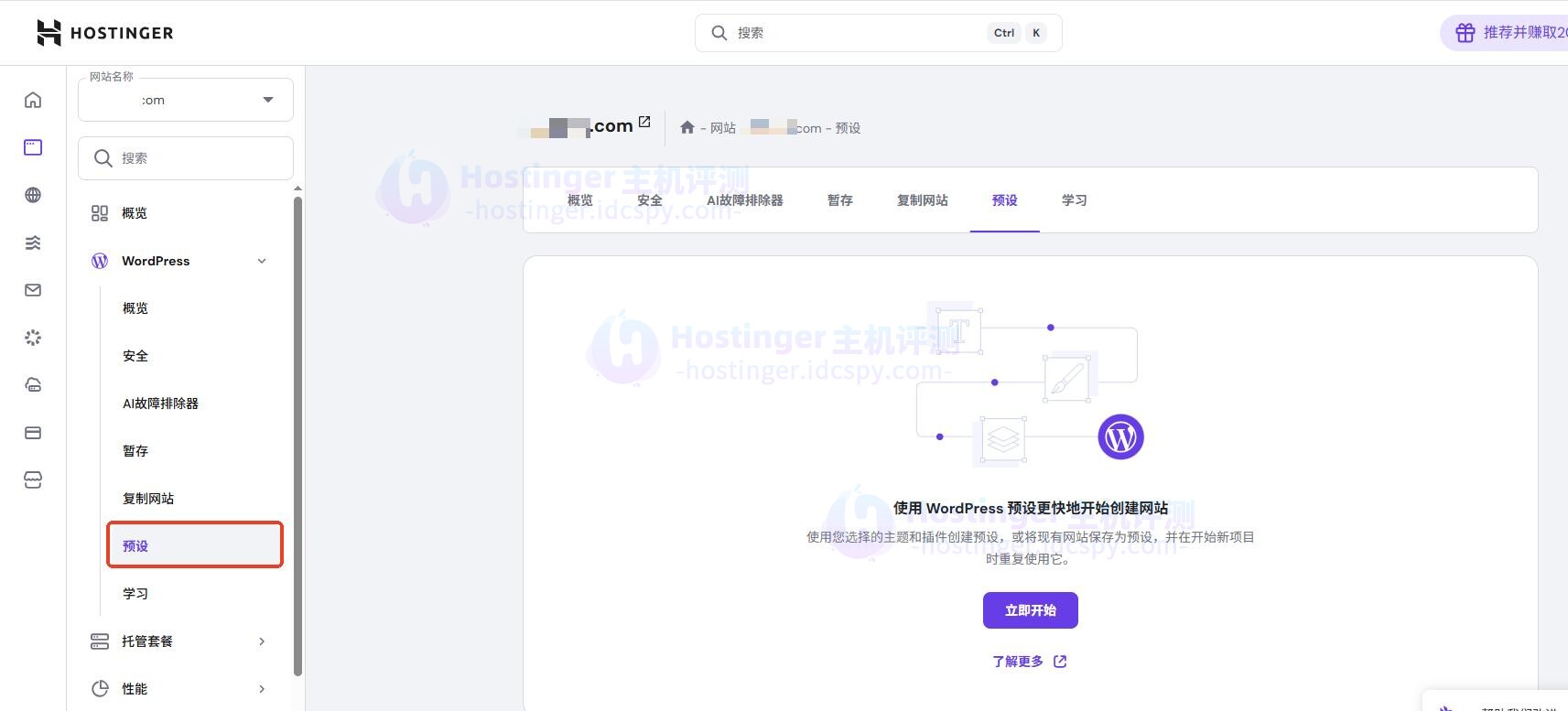
6、预设:此功能可以创建一个预置一个WordPress网站,可重复使用多次为您的客户创建新网站。
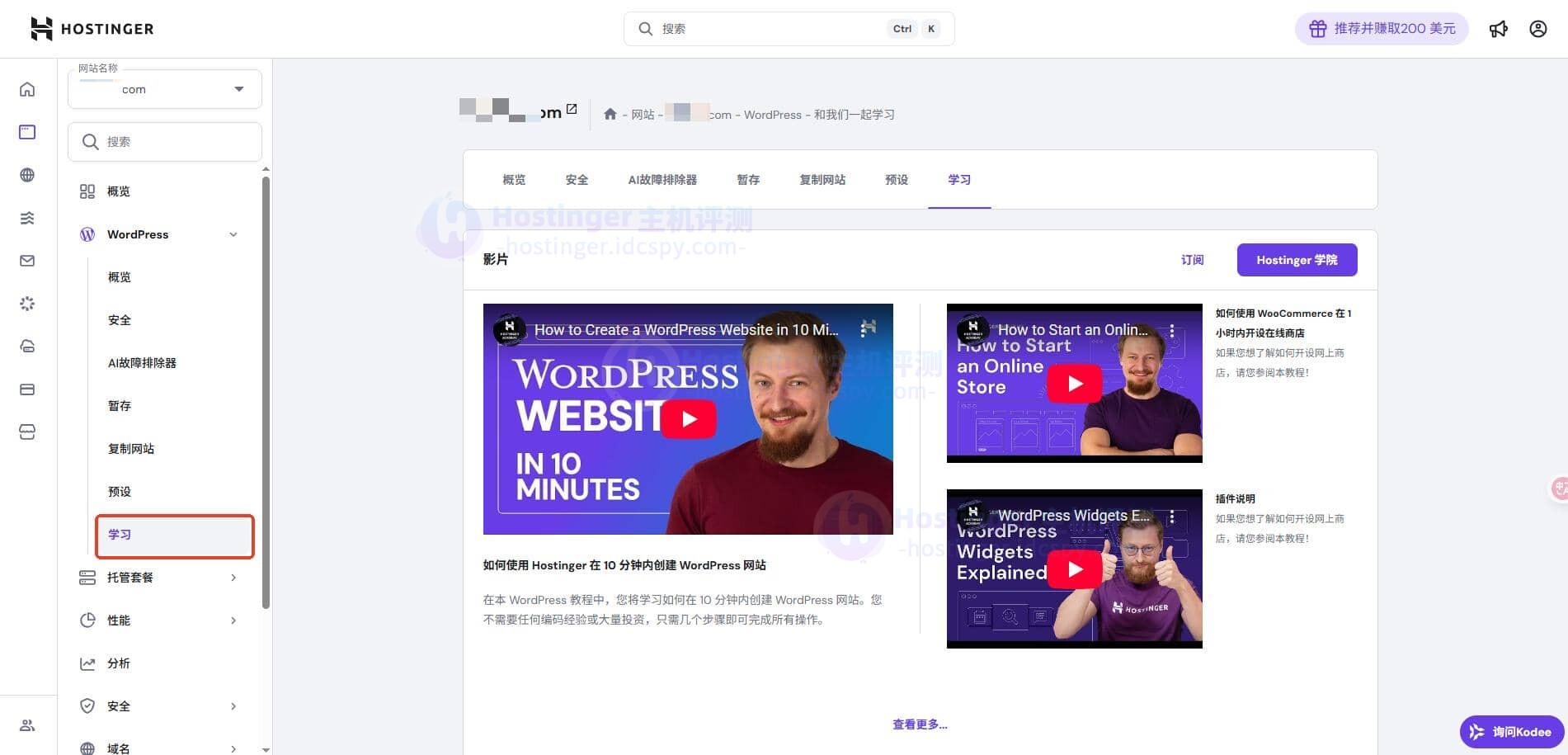
7、学习:此部分是Hostinger官方提供了教程和学习资料。
四、托管套餐
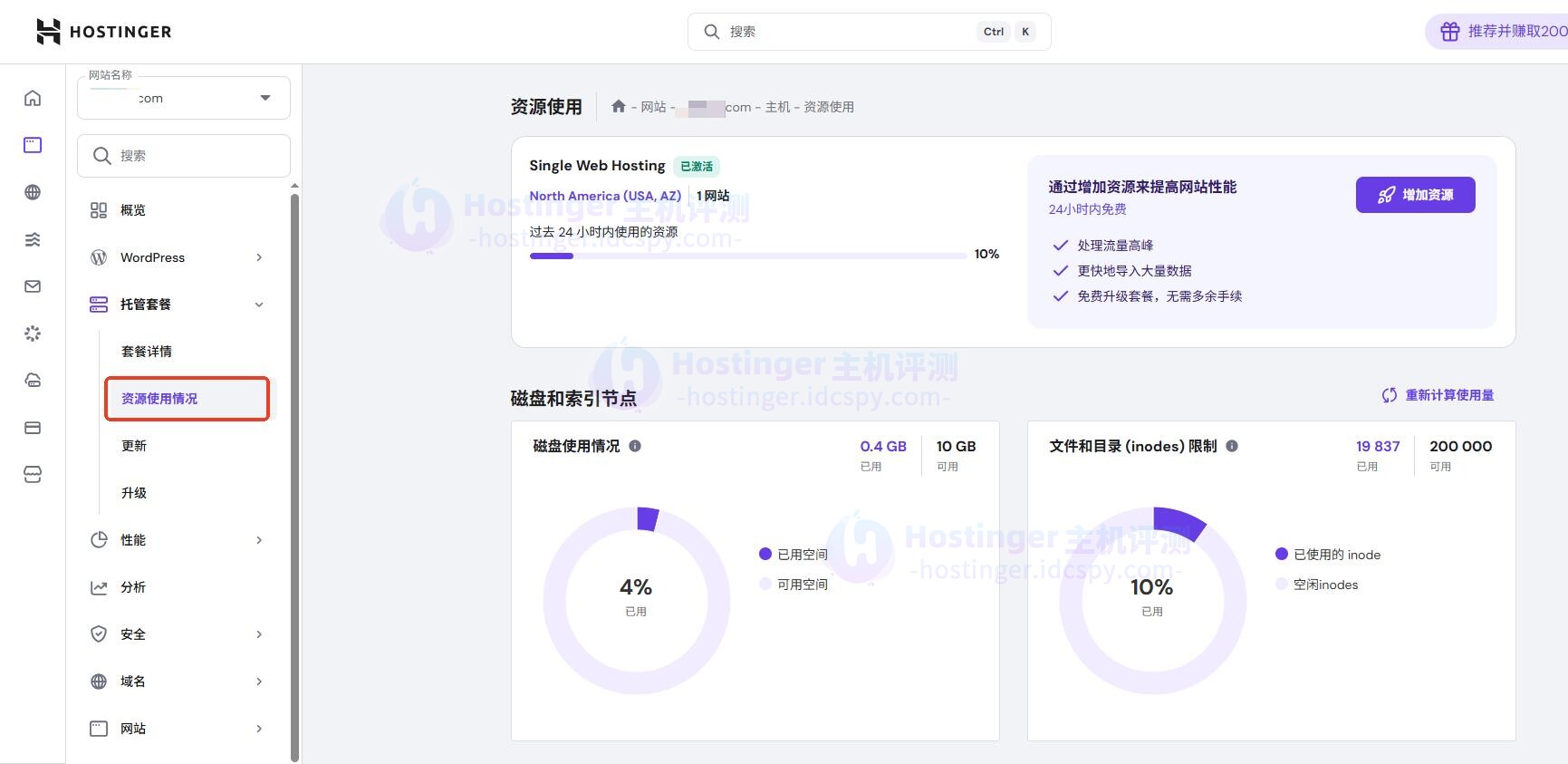
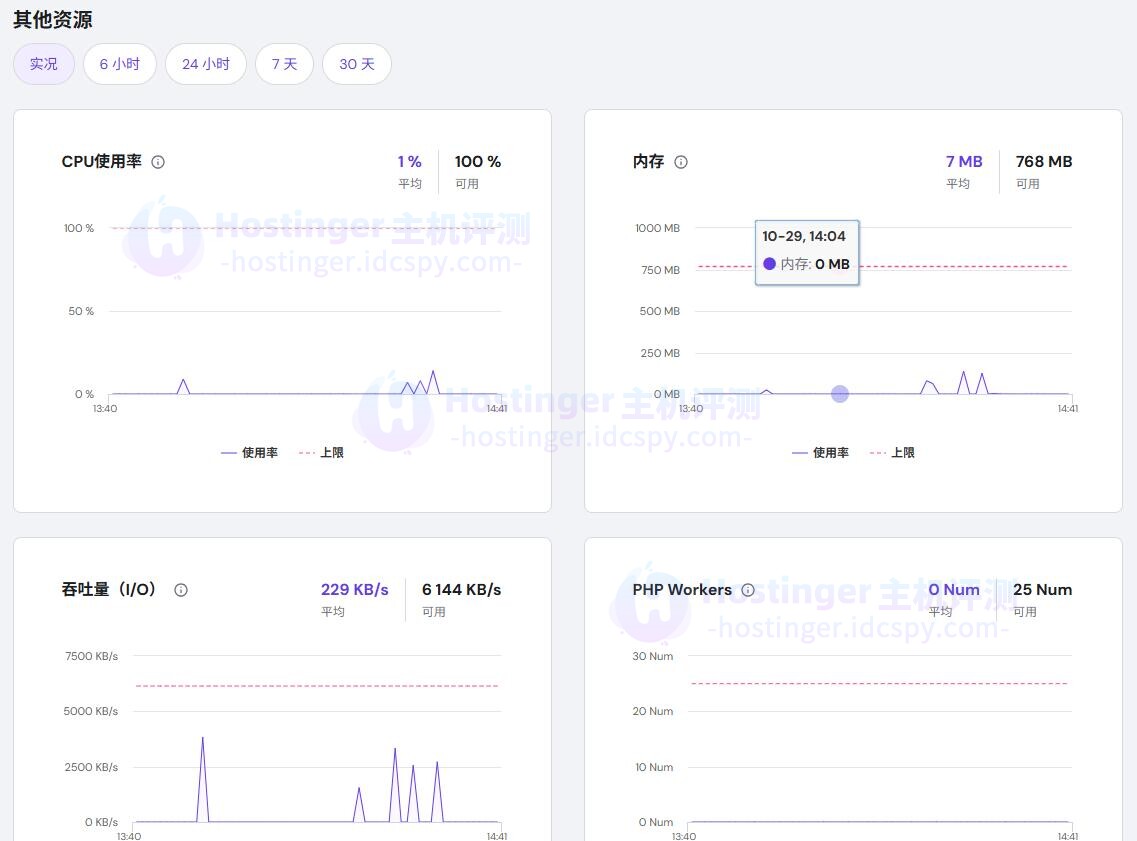
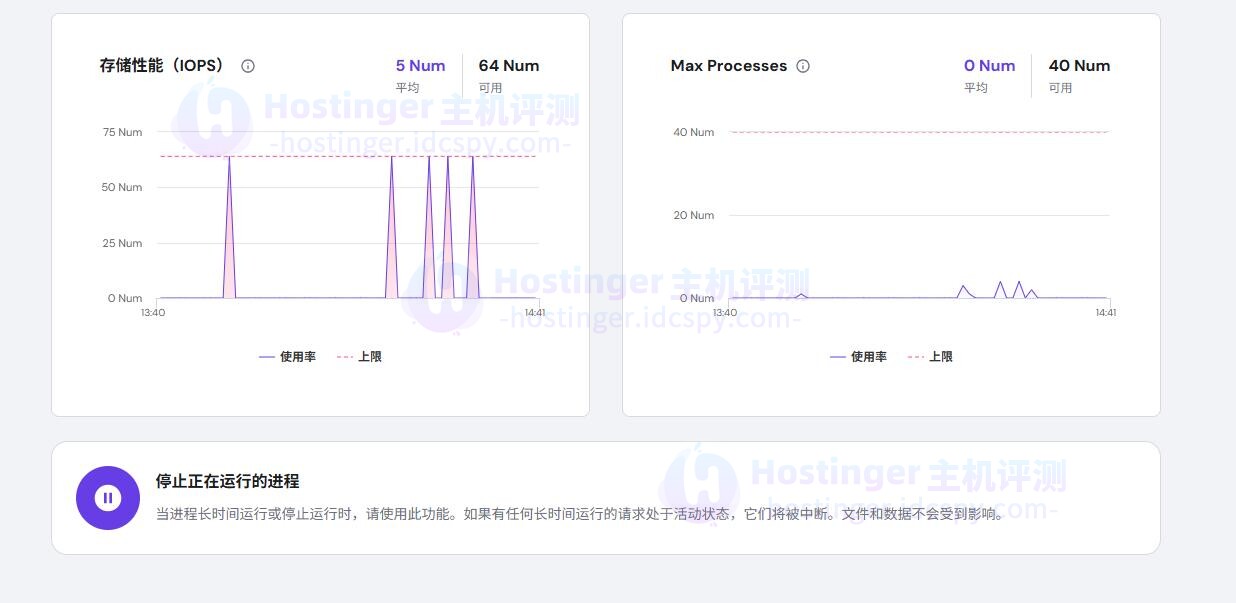
Hostinger虚拟主机hPanel面板的托管套餐部分主要用于呈现主机当前的使用情况及升级操作入口,具体如下:
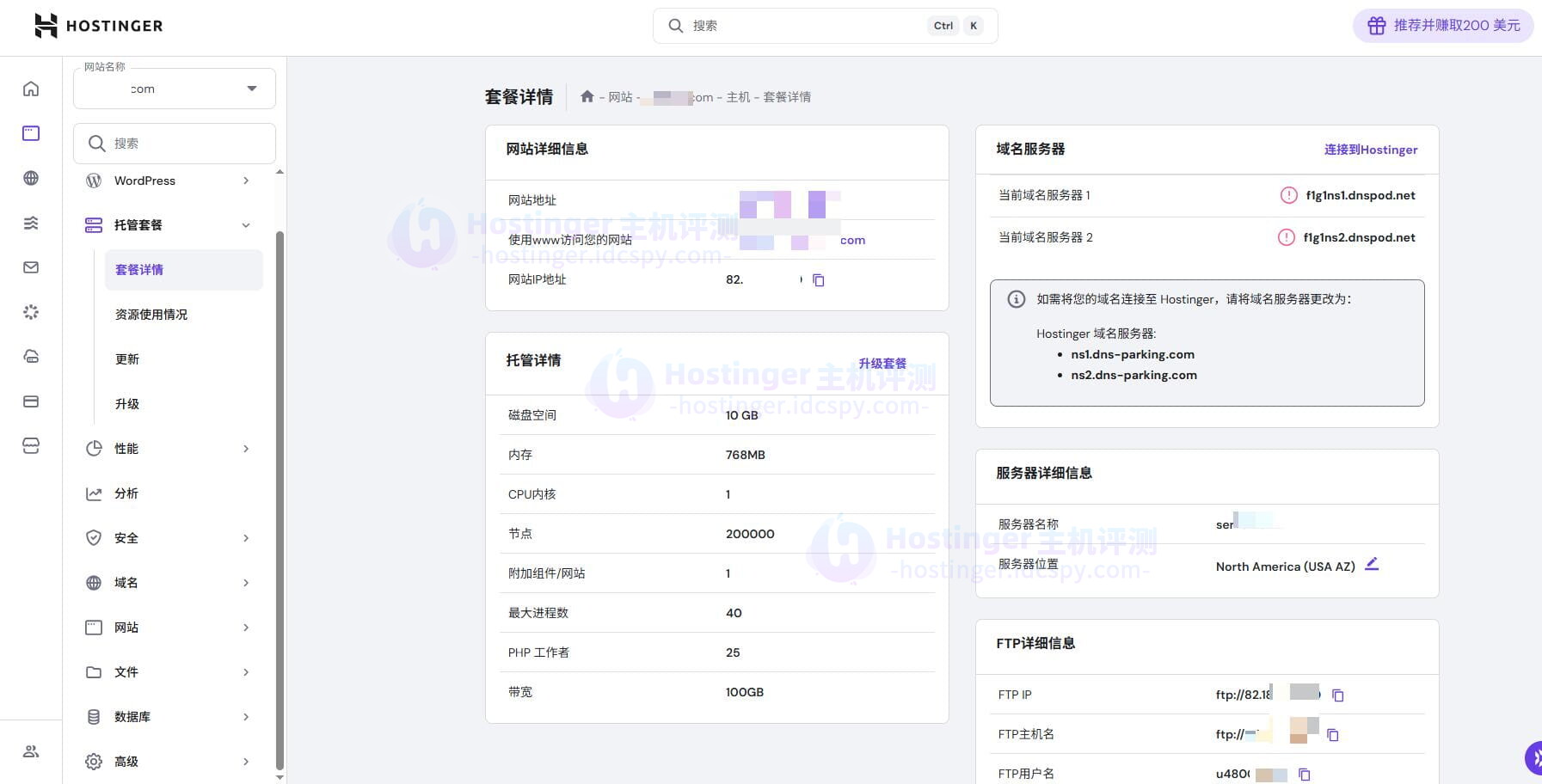
1、套餐详情
主要用于展示Hostinger虚拟主机的网站信息,包括网站域名、IP、域名服务器、主机方案资源配备情况和服务器/FTP详情信息。
2、资源使用情况
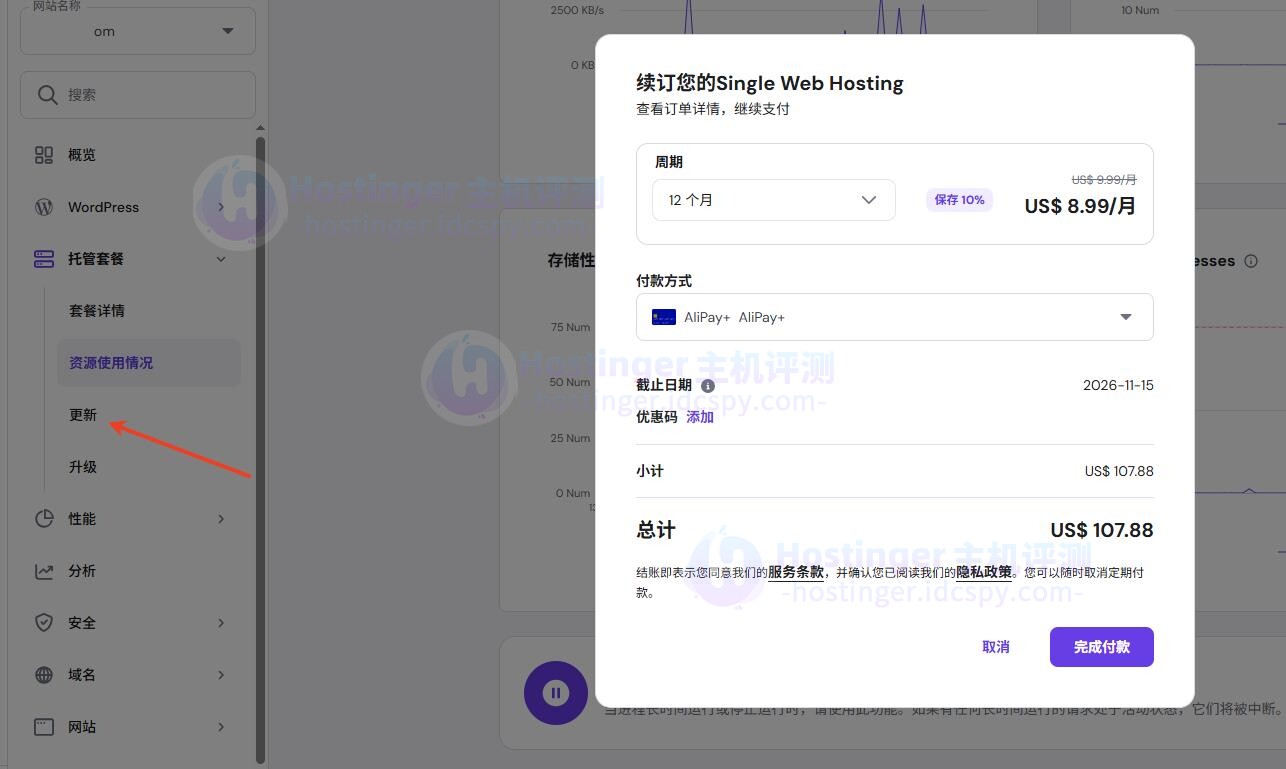
3、更新
用于主机续费操作。
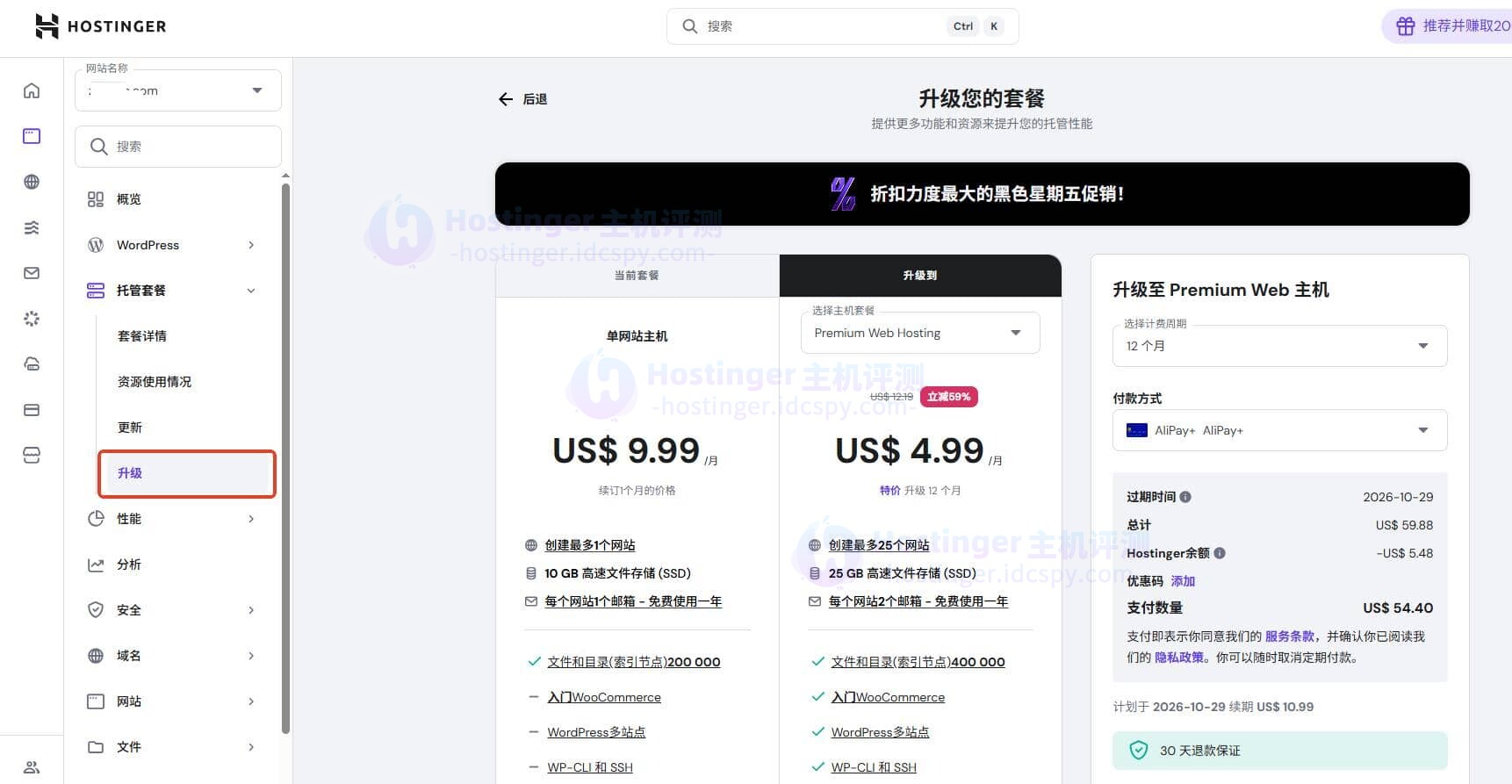
4、升级
用于主机套餐升级操作。
五、性能
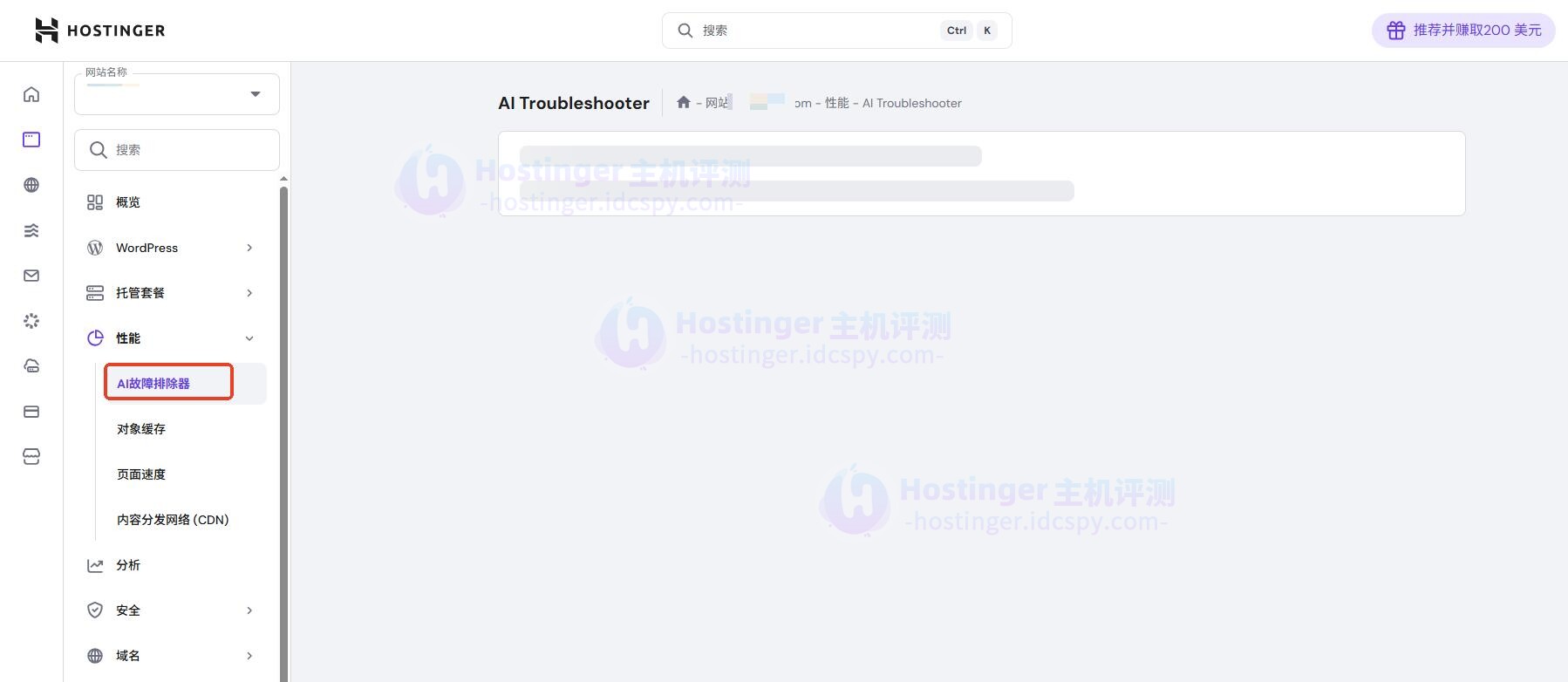
1、AI故障排除器
用来检测当前网站存在的性能问题,根据提示改进即可。
2、对象缓存
需在WordPress概览页面开启。
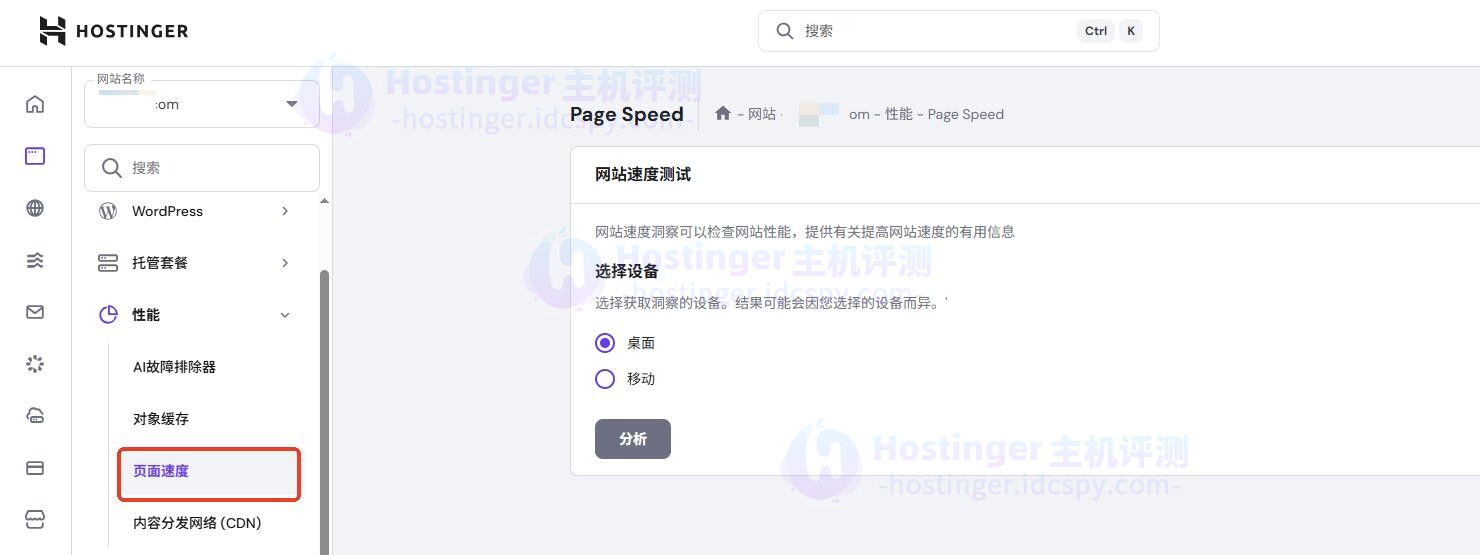
3、页面速度
可用来测试桌面和移动端的页面加载速度。
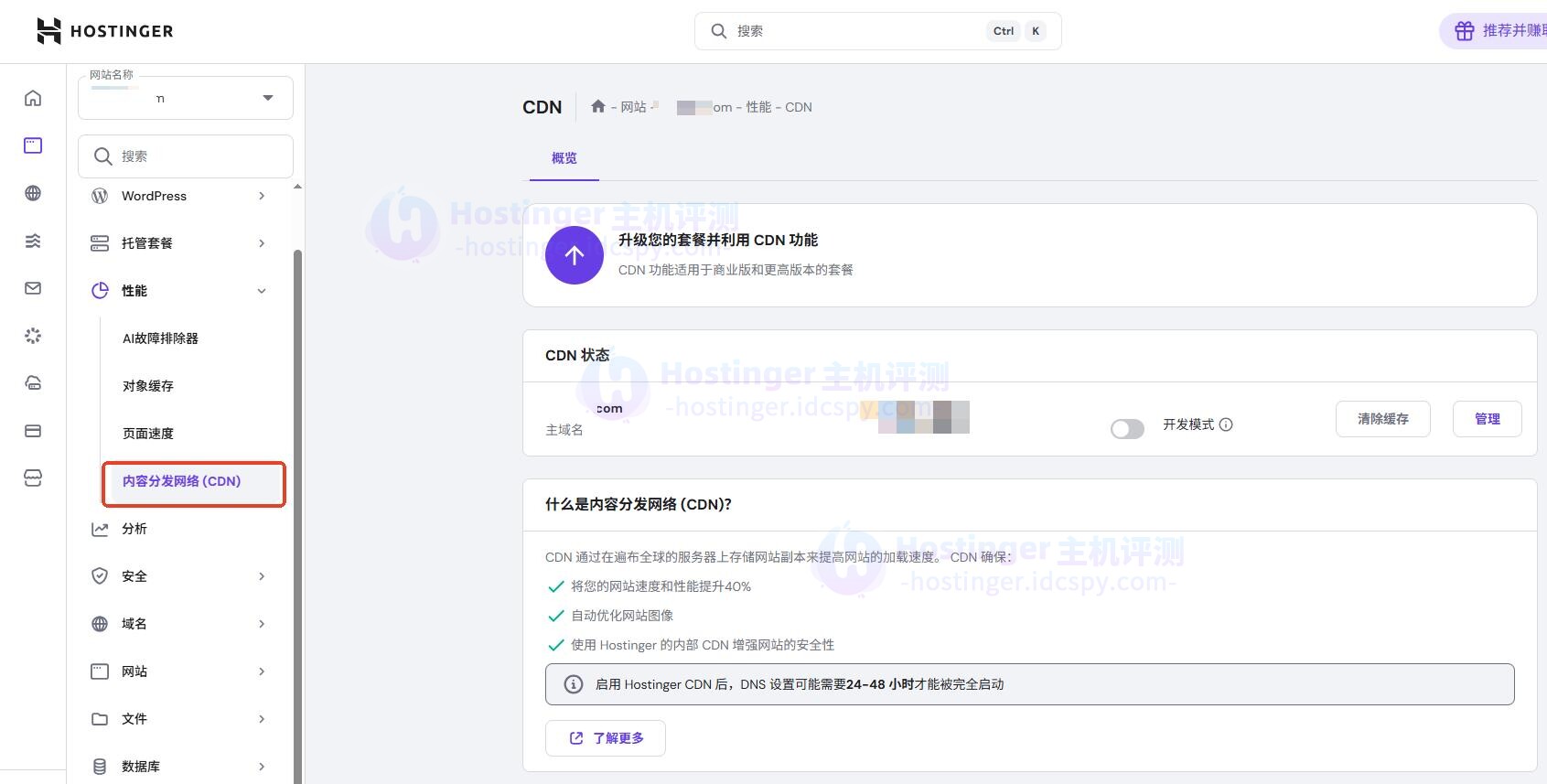
4、内容分发网络(CDN)
用来开启网站的CDN。
六、分析
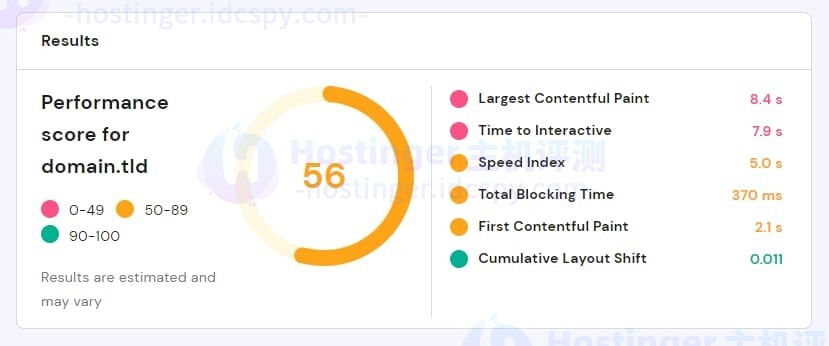
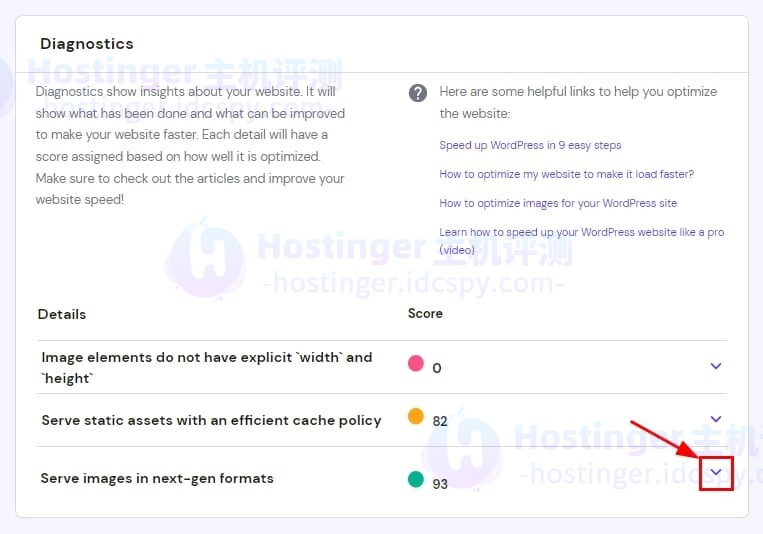
分析主要用来生成网站的从整体速度评分,包括PageSpeed Insights分析、改进方面等。
七、安全
1、WordPress自动更新
需在WordPress概览页面开启。
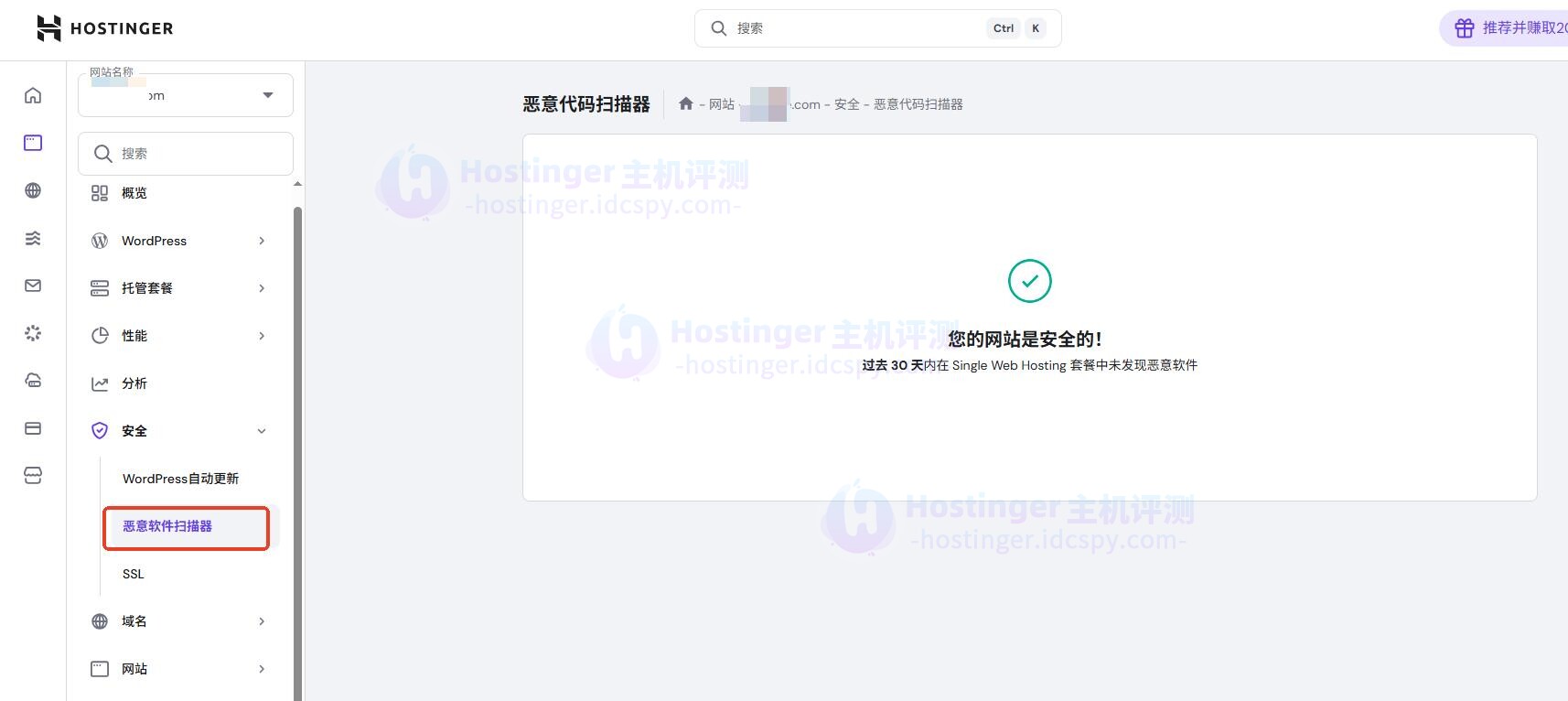
2、恶意软件扫描器
若网站是安全的则会显示以下界面:
3、SSL
Hostinger主机方案有赠送免费SSL证书,在网站>安全>SSL>激活证书就可以,否则你的网站会是不安全的。开启SSL证书后,建议同时在WordPress概览处开启HTTPS。
八、域名
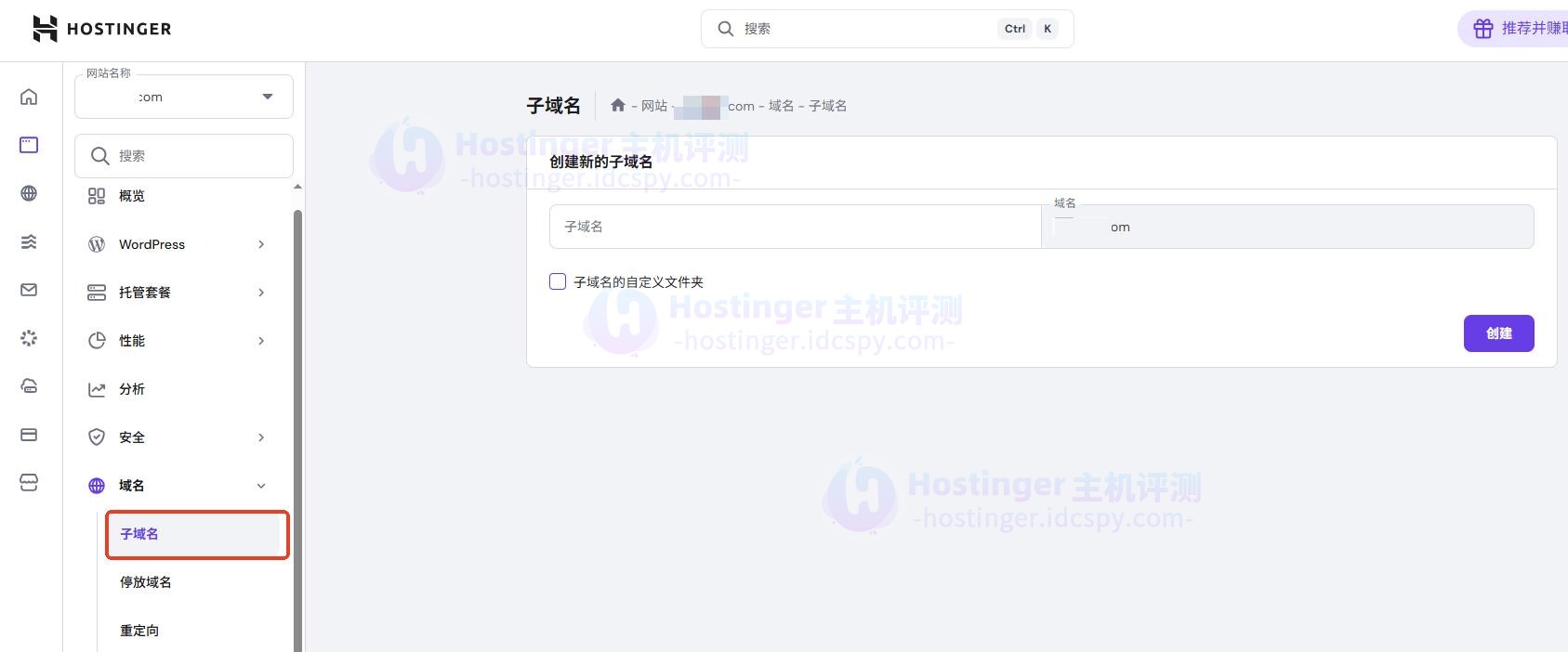
1、子域名
此页面用于绑定新域名、添加/管理子域名。
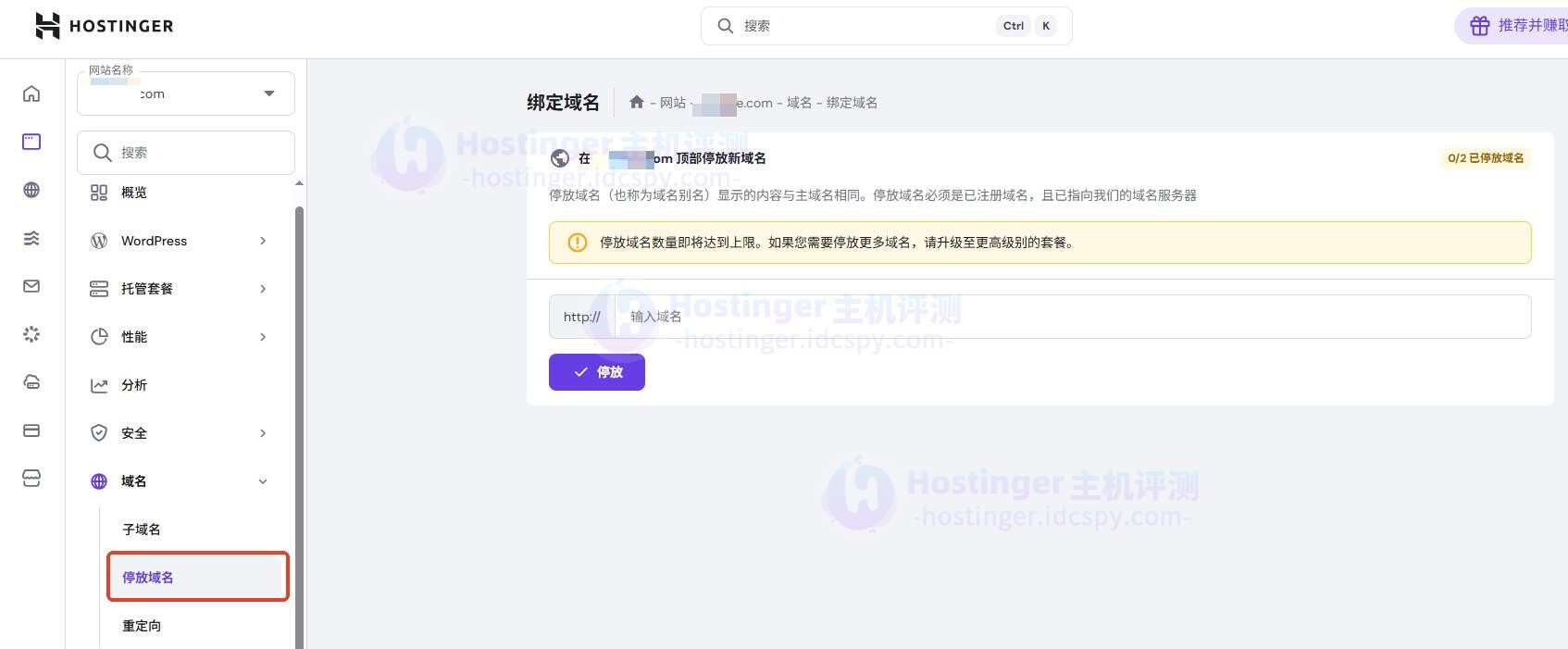
2、停放域名
停放域名(也称为域名别名)显示的内容与主域名相同。停放域名必须是已注册域名,且已指向Hostinger的域名服务器。
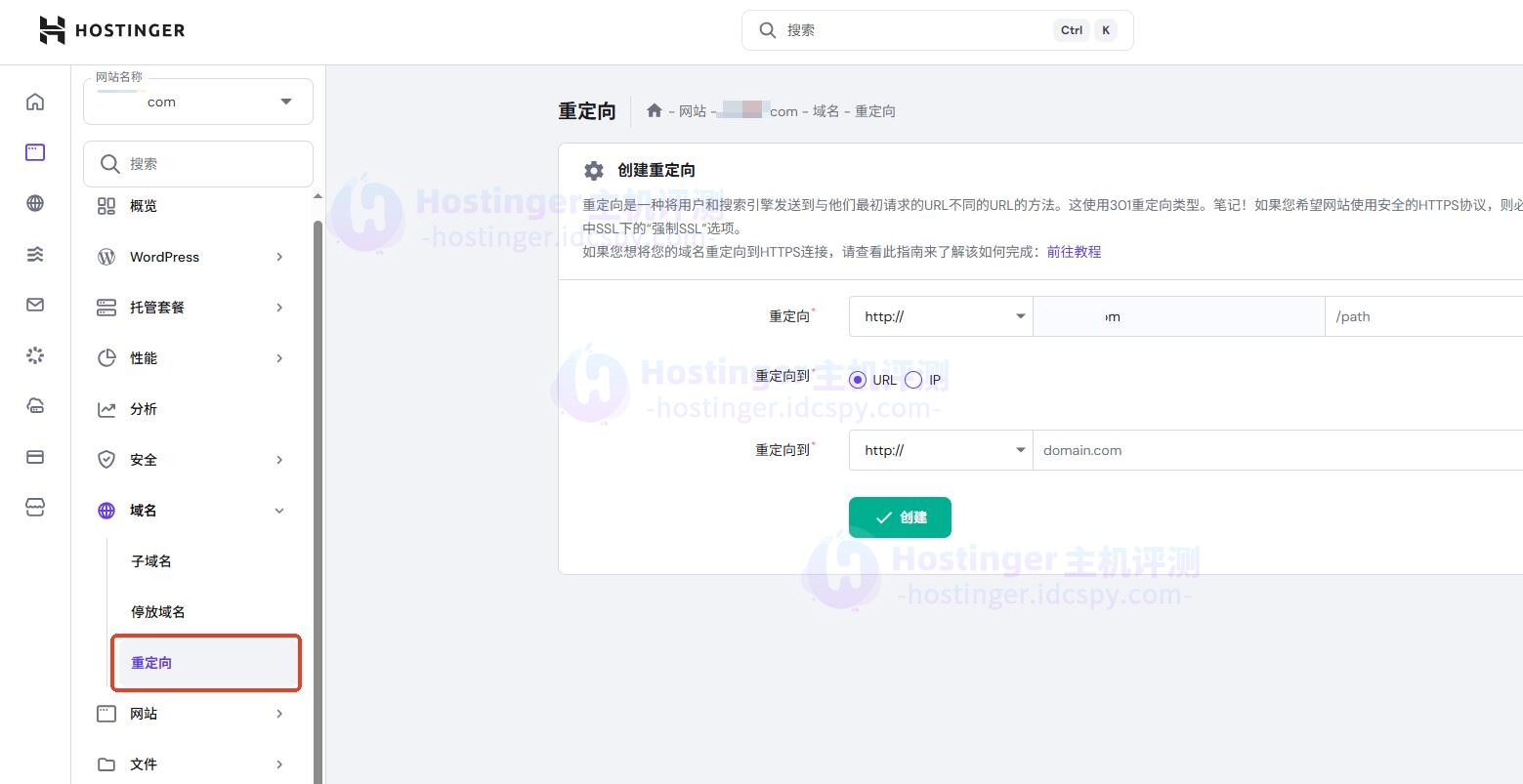
3、重定向
重定向是一种将用户和搜索引擎发送到与他们最初请求的URL不同的URL的方法。这使用301重定向类型。如果希望网站使用安全的HTTPS协议,则必须使用hPanel中SSL下的“强制SSL”选项。
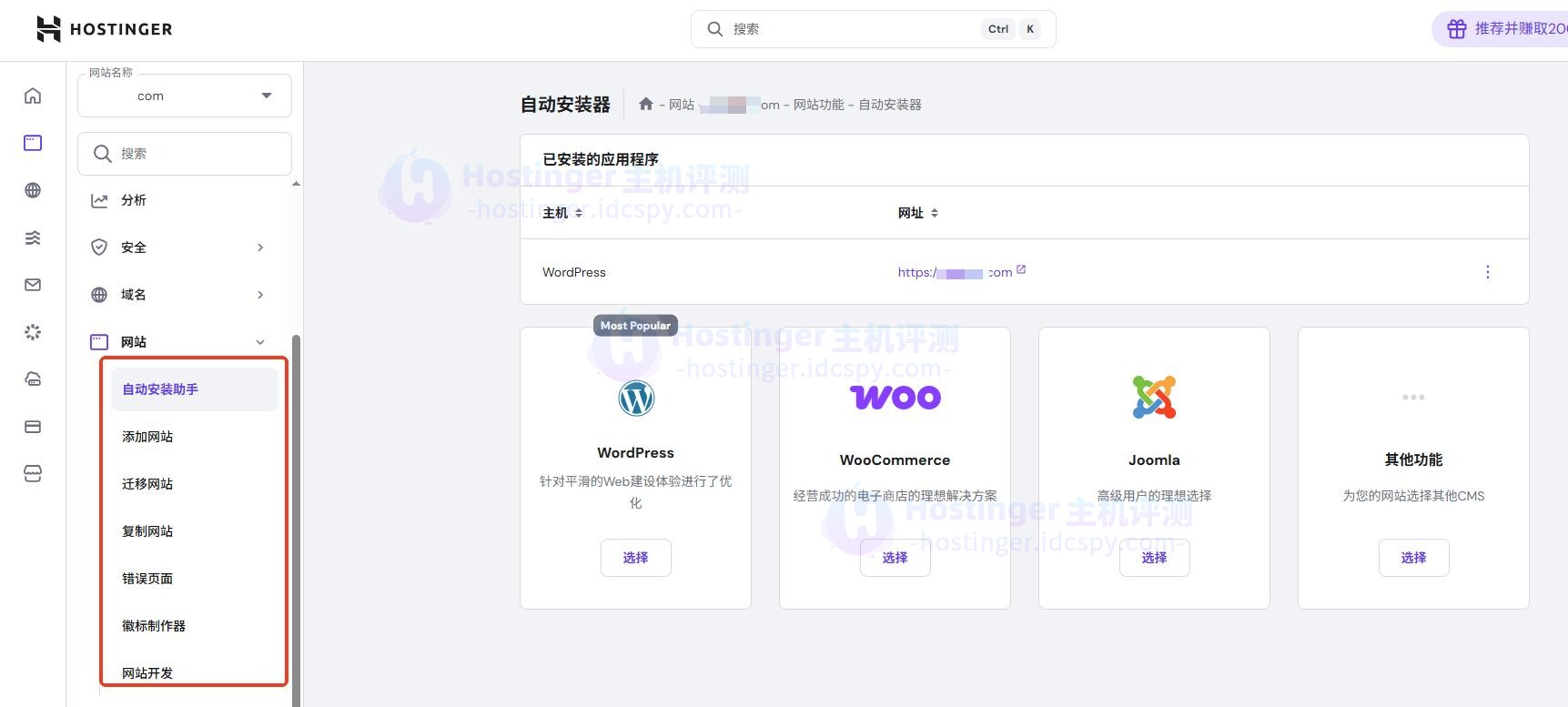
九、网站
Hostinger虚拟主机hPanel网站部分支持一键安装应用程序、添加/迁移/复制网站和自定义错误页样式,另外还支持制作徽标和网站开发。
相关推荐:
十、文件
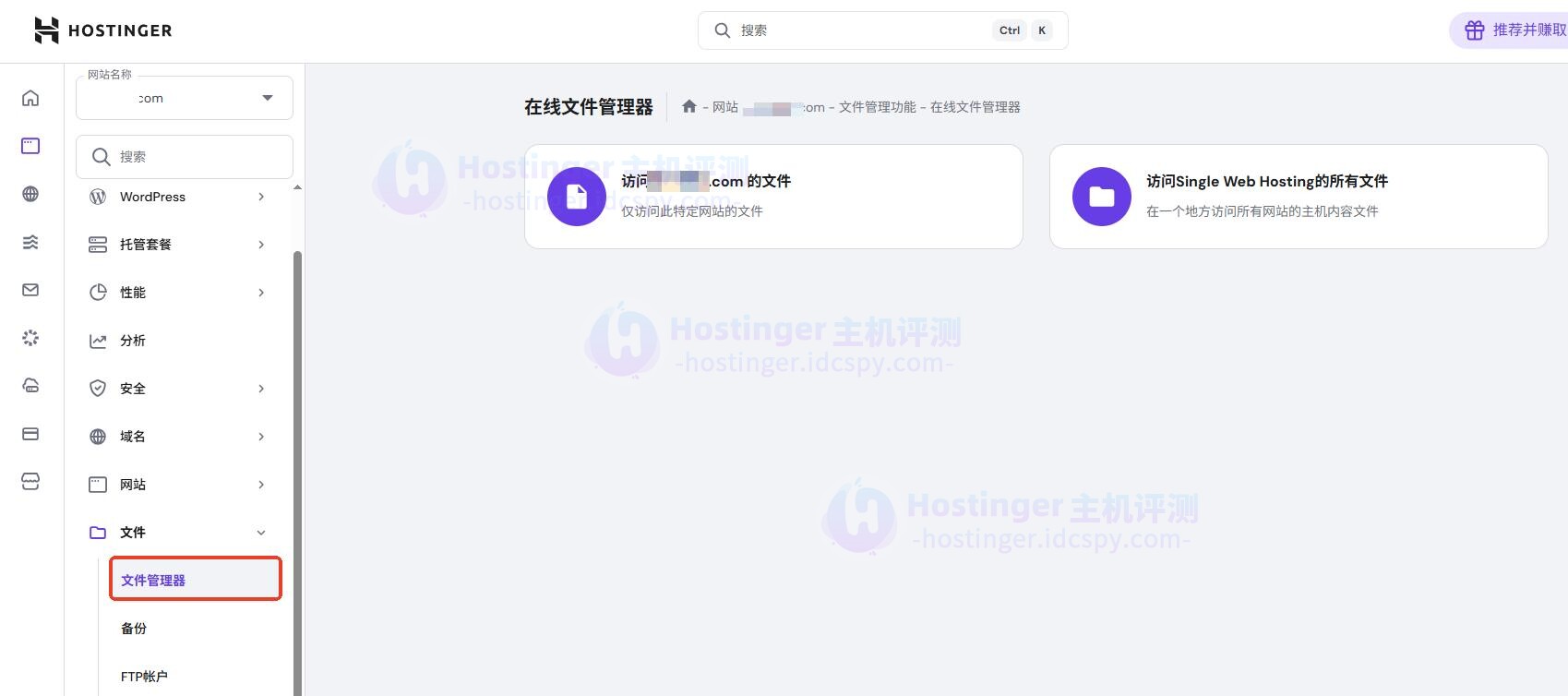
1、文件管理器
在线上传、下载、编辑、删除网站文件。设置方法:左侧菜单选择“文件”>“文件管理器”,即可操作网站文件。
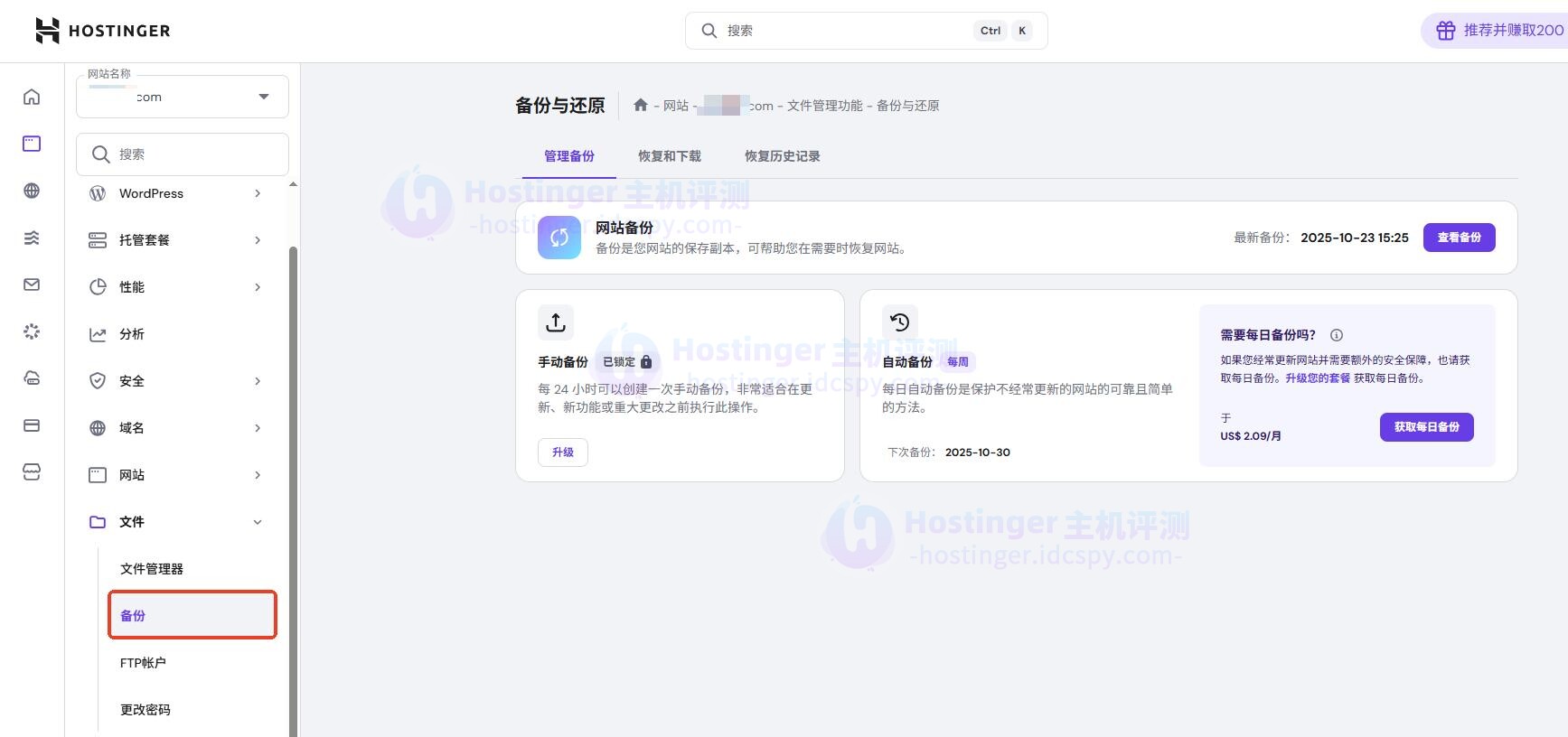
2、备份
备份网站文件和数据库,支持一键还原。设置方法:左侧菜单选择“备份”,可手动备份或还原历史备份。操作步骤参考《Hostinger教程:虚拟主机备份WordPress网站的方法》。
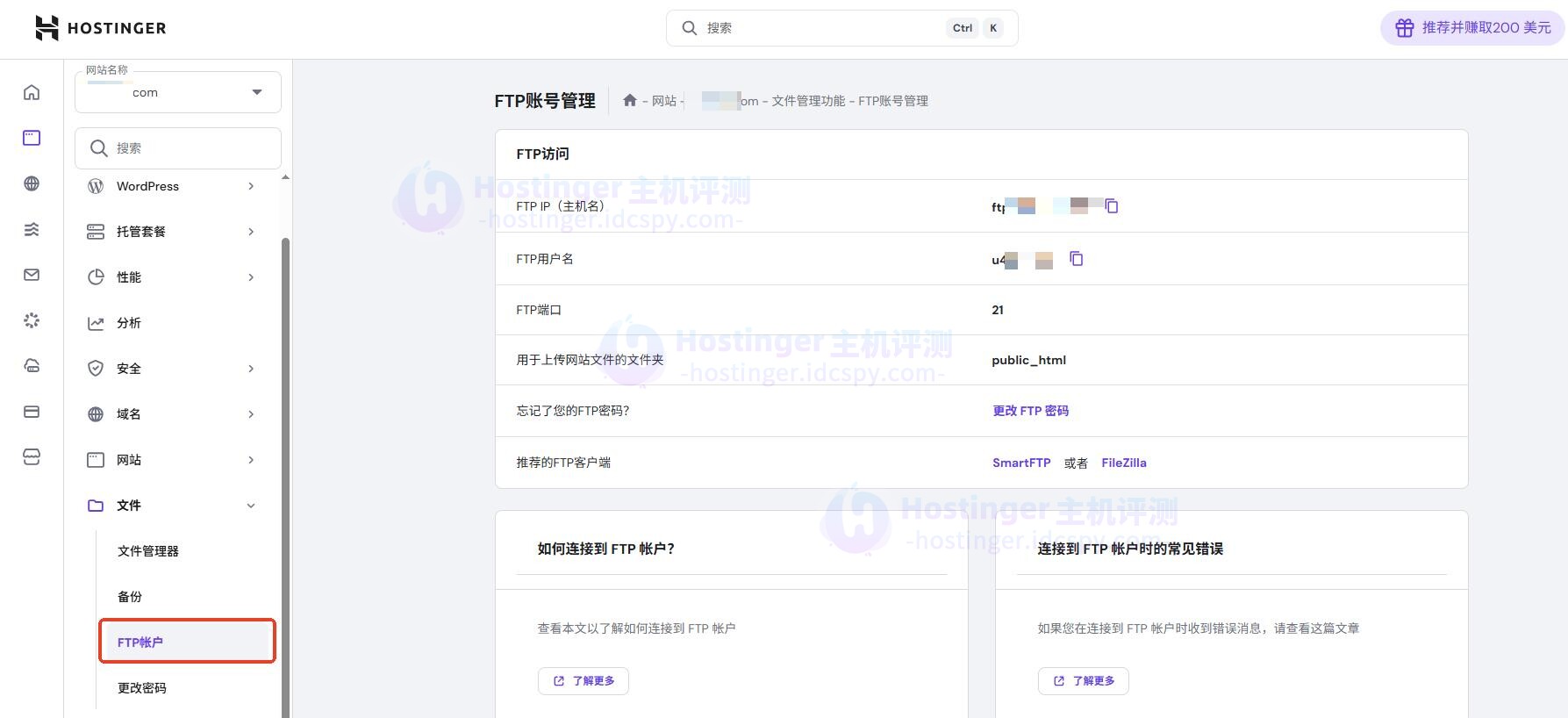
3、FTP账户
添加、修改和删除FTP账户,实现文件远程上传和下载。
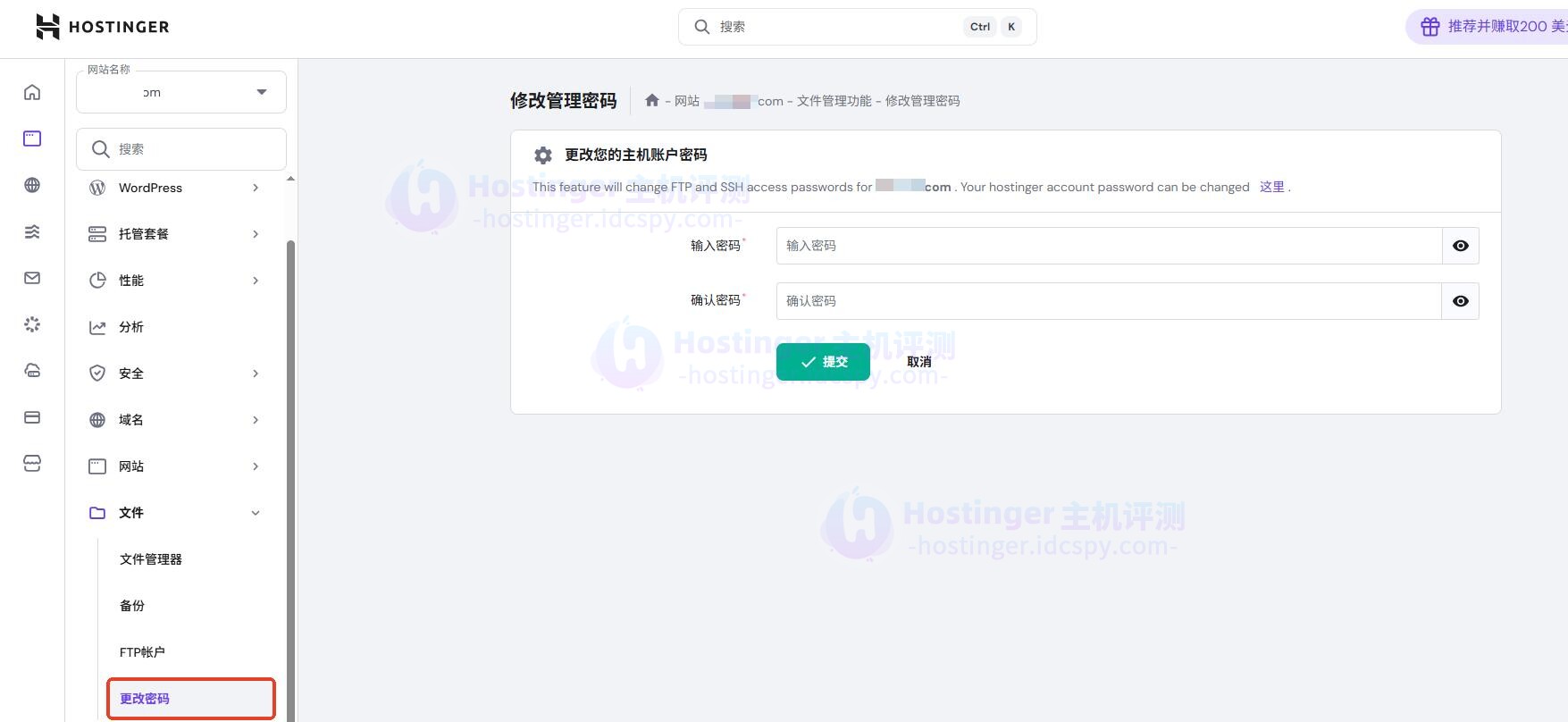
4、更改密码
用于更改主机账户密码。
十一、数据库
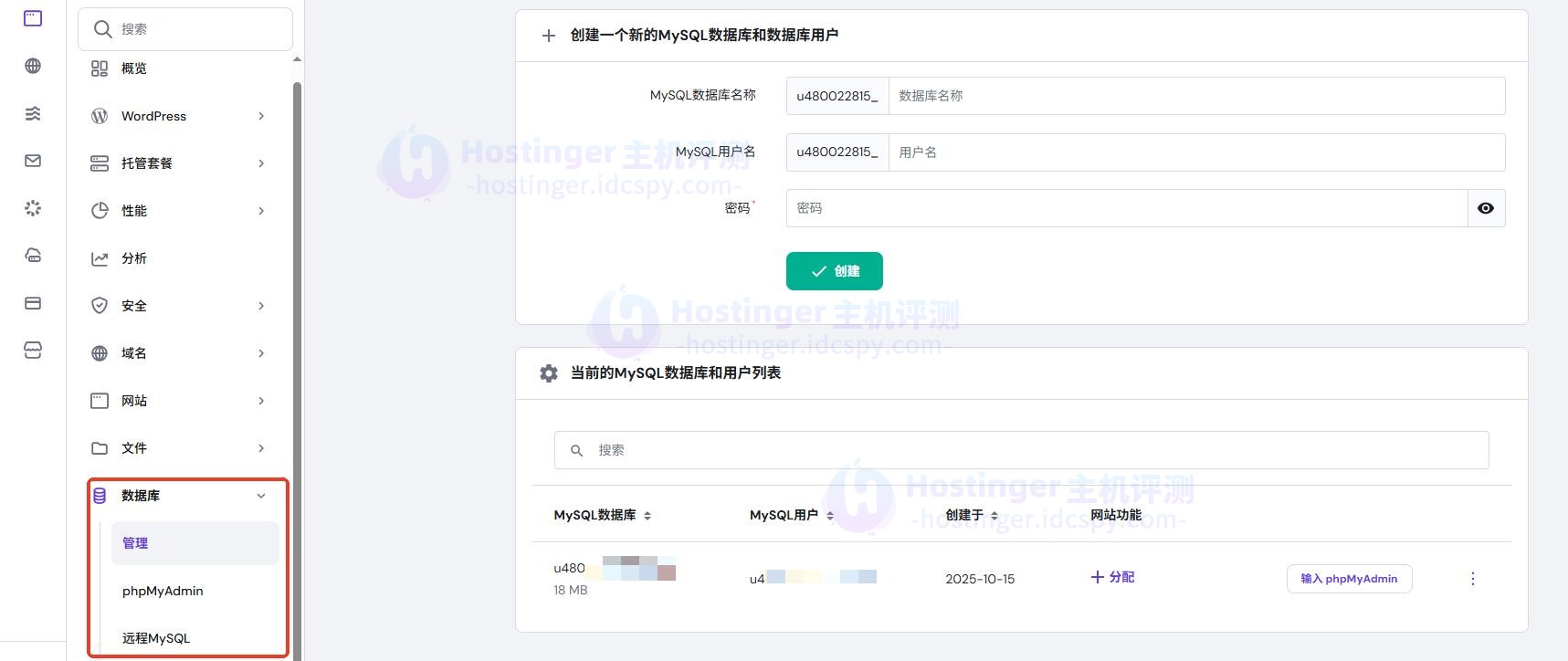
用于创建/管理MySQL数据库,访问phpMyAdmin,远程MySQL。