
SSL证书也叫服务器证书,其核心是在互联网通信中实现数据的安全传输。Hostinger虚拟主机提供免费SSL证书服务,用户可以在绑定网站域名和安装WordPress程序后进行部署,本文就跟大家一起来了解一下。
点击进入:Hostinger官网
在部署Hostinger虚拟主机免费SSL证书之前,用户需要先完成网站域名和主机购买工作,购买完成后安装好WordPress程序。这些内容之前已经为大家介绍过,这里不做过多赘述。
网站域名购买的话,建议用户可以选择专业的域名注册平台,如Gname,支持.com、.net、.org、.biz、.cn、.top等常见后缀域名以及顶级域名注册。
相关推荐:
《Hostinger如何注册?Hostinger登录注册购买教程》
一、获取虚拟主机IP地址
打开Hostinger虚拟主机后台,输入账号密码完成登录。
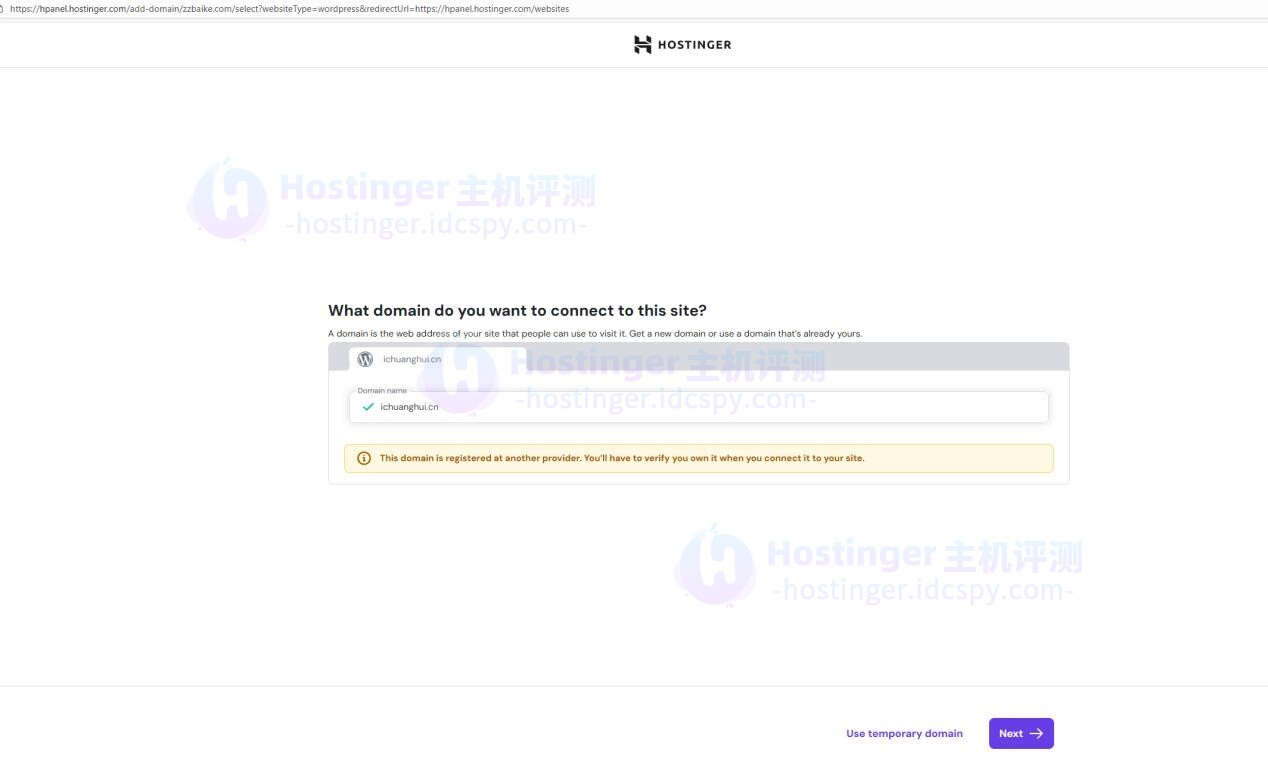
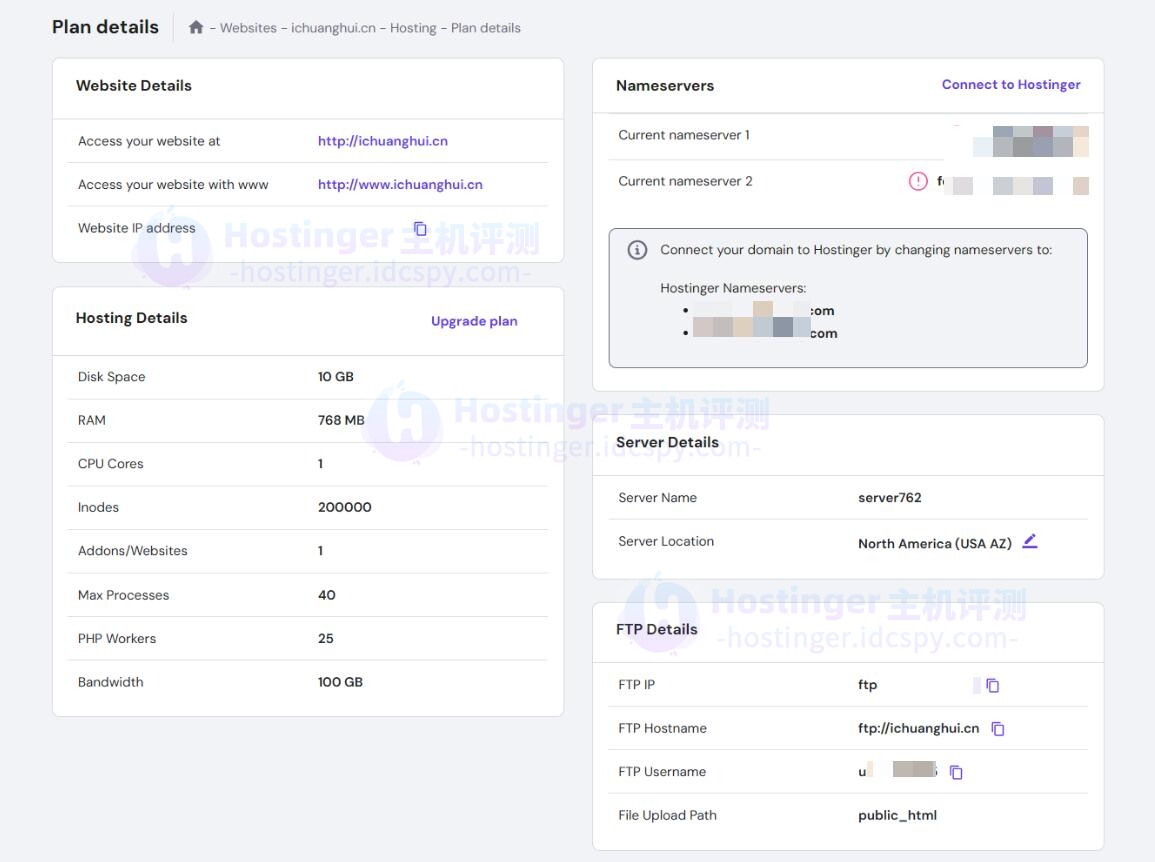
下面的IP地址就是我们网站需要解析的虚拟主机IP地址:
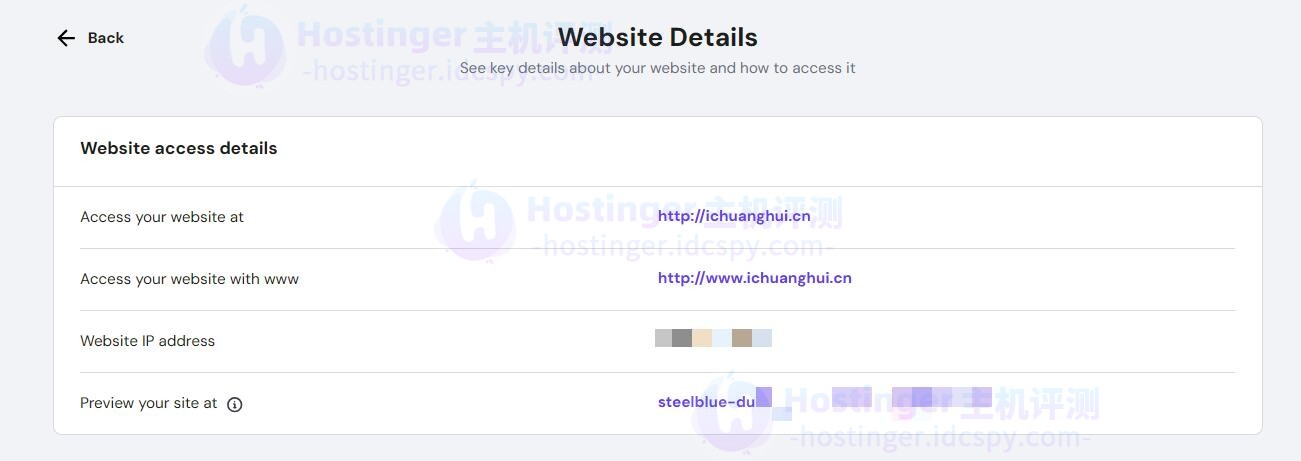
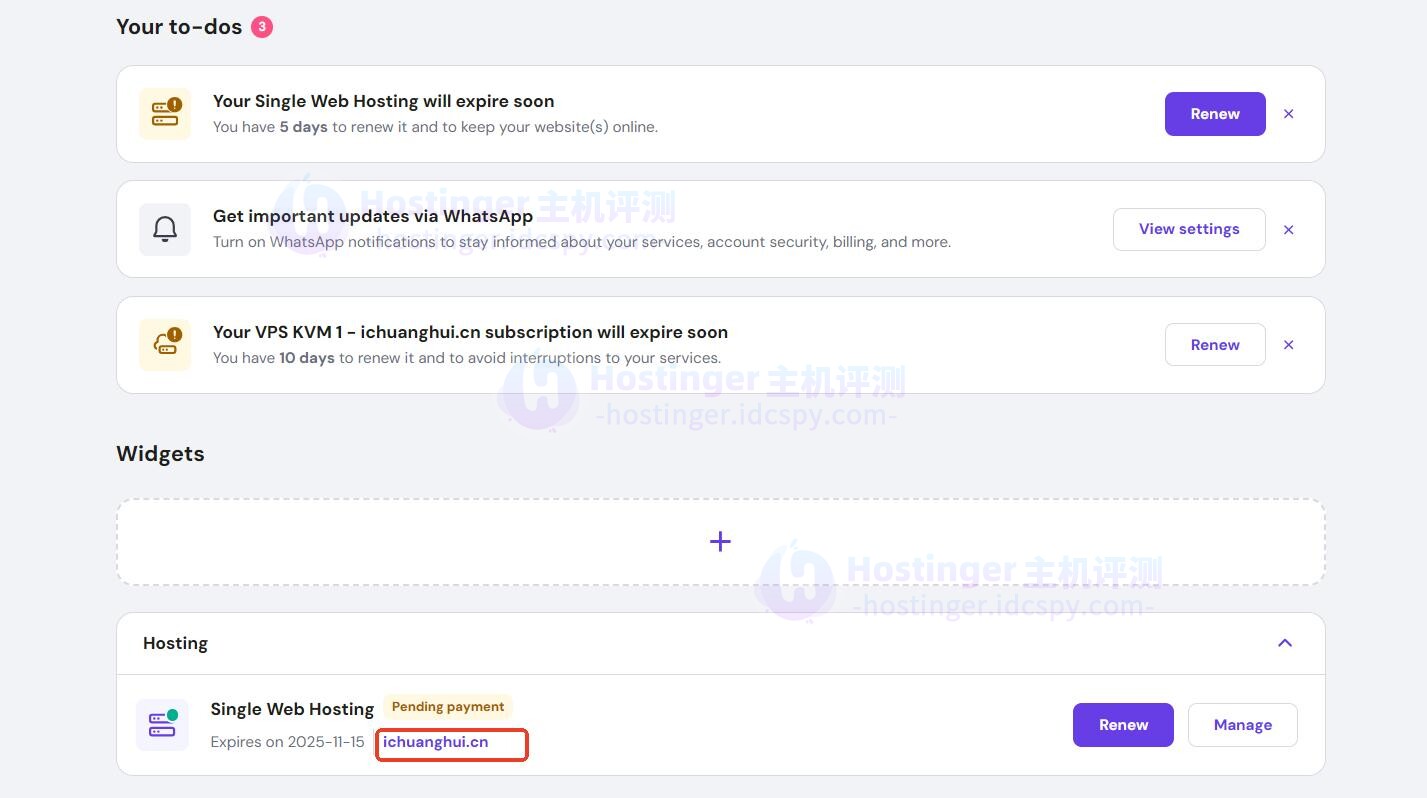
二、域名解析
解析生效期间,返回Hostinger网站管理界面,点击管理查询当前网站相关主机信息配置参数以及管理功能模块:
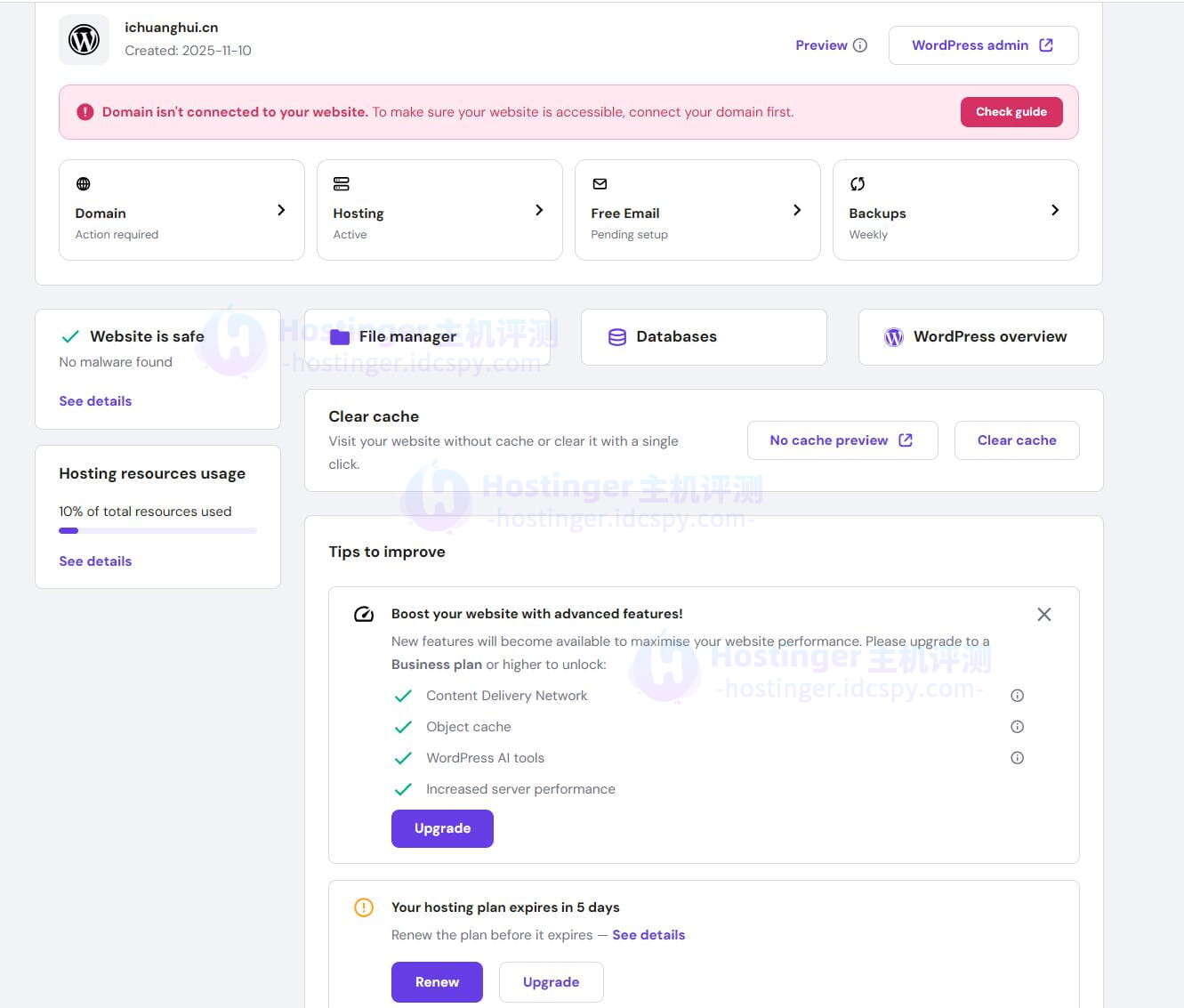
到域名解析面板进行域名解析:
等待解析生效期间就可以为网站申请免费SSL证书并安装:
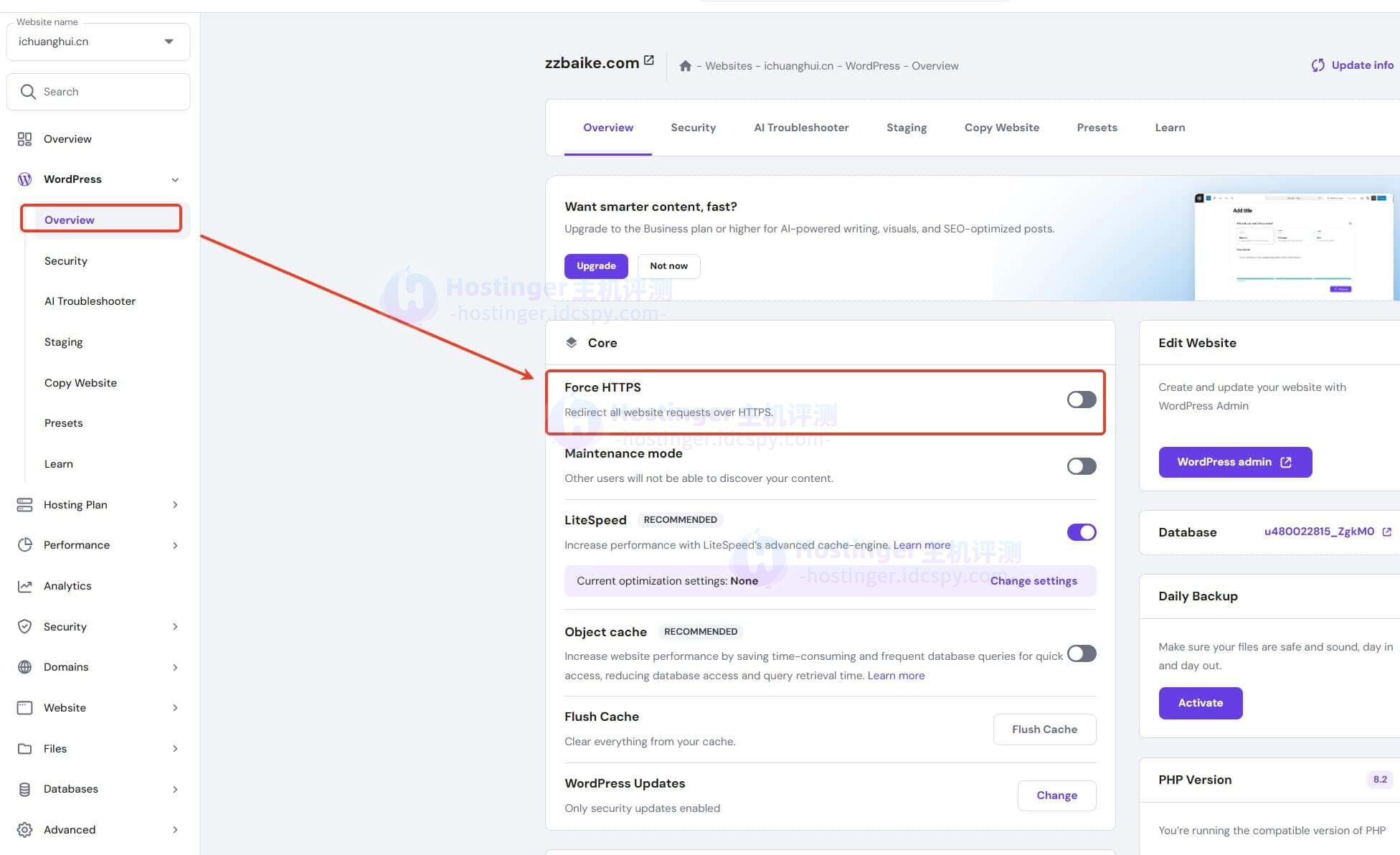
点击进入SSL证书页面后,点击“申请证书”或“安装证书”按钮。
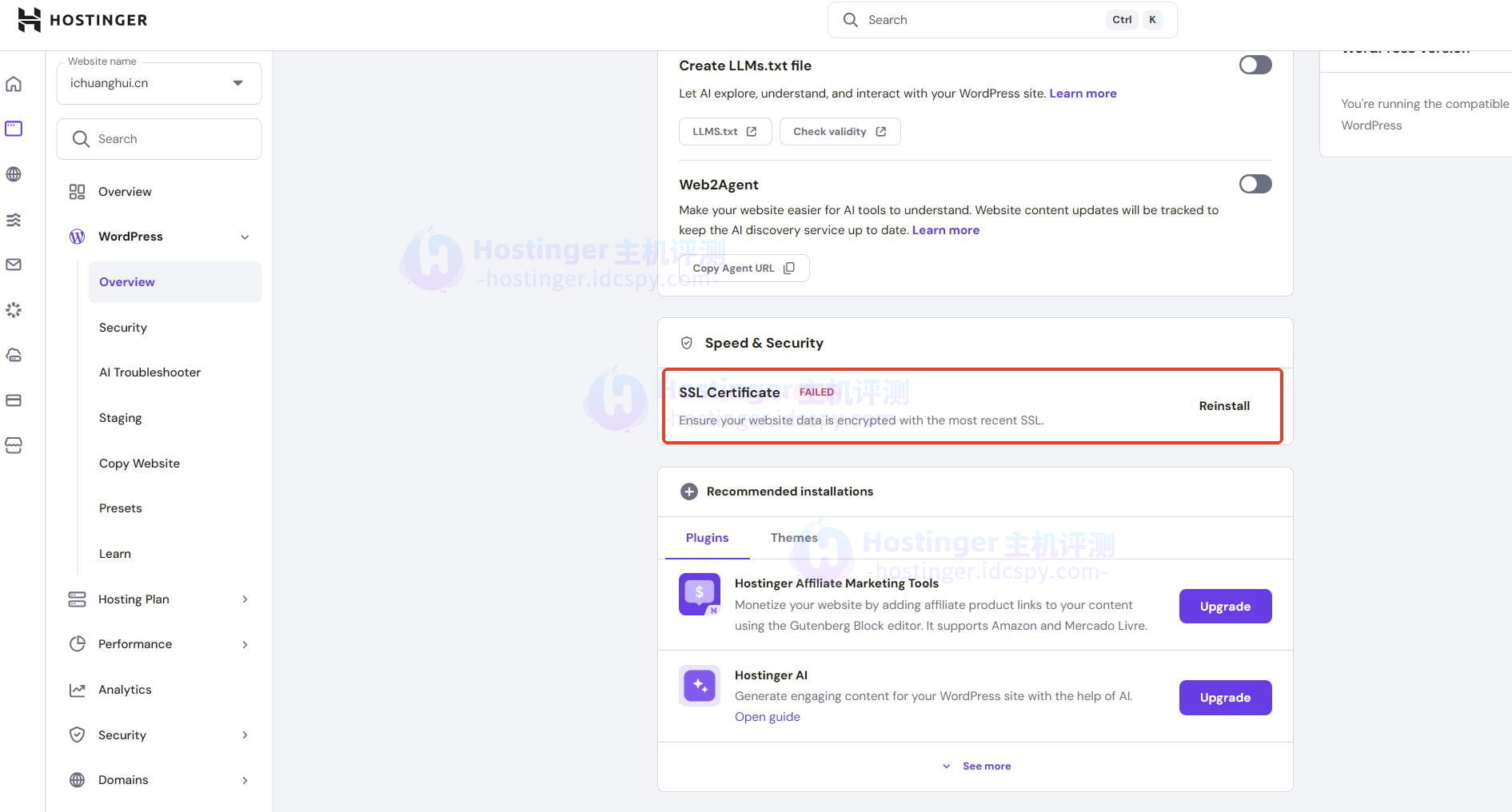
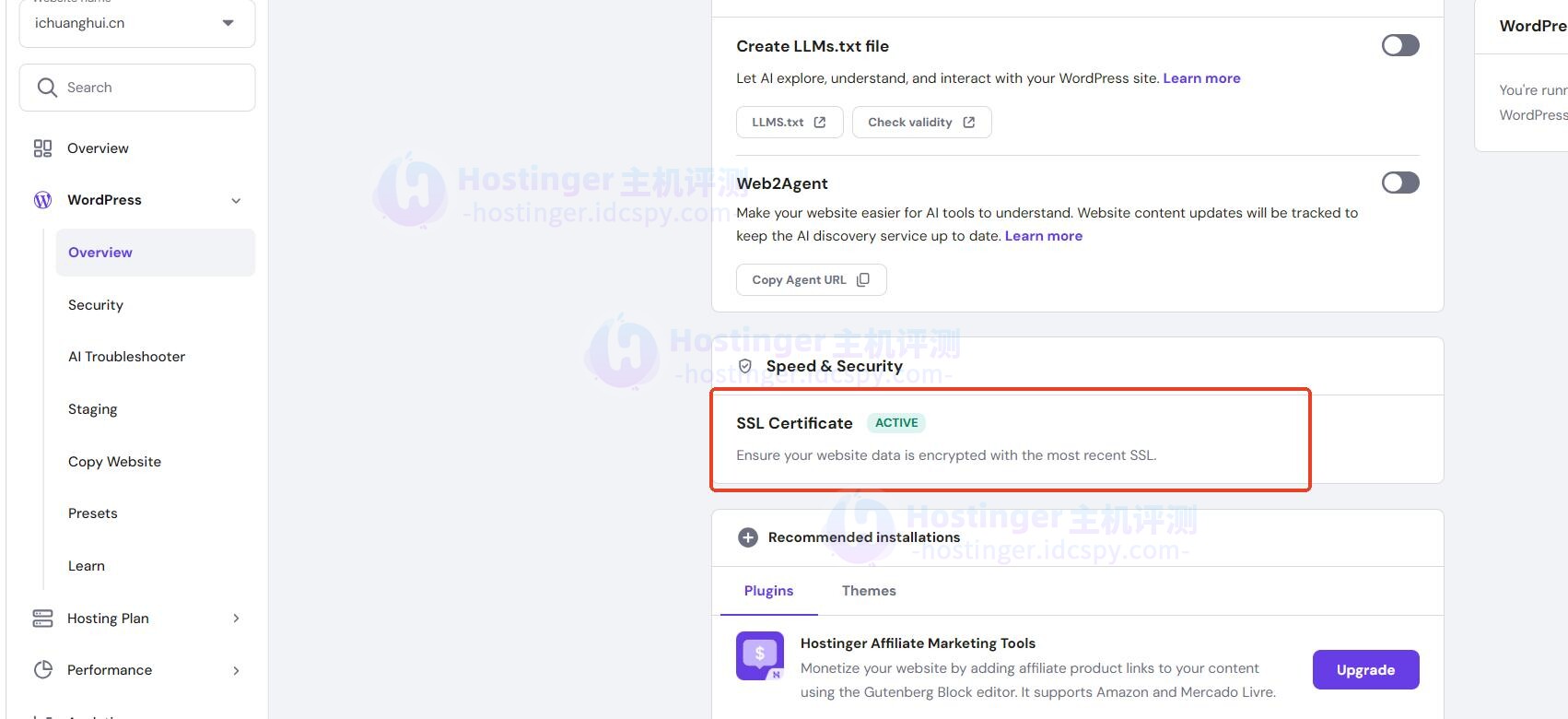
系统会自动验证域名所有权,验证通过后将自动完成证书安装,安装成功后页面会显示“已激活”或类似提示。
三、验证SSL证书是否生效
待域名解析完全生效后,打开浏览器,在地址栏输入你的网站域名。若地址栏左侧显示小锁或以下图标,且点击后提示“连接安全”“证书有效”,说明SSL证书已成功部署。展开可查看证书有效期。
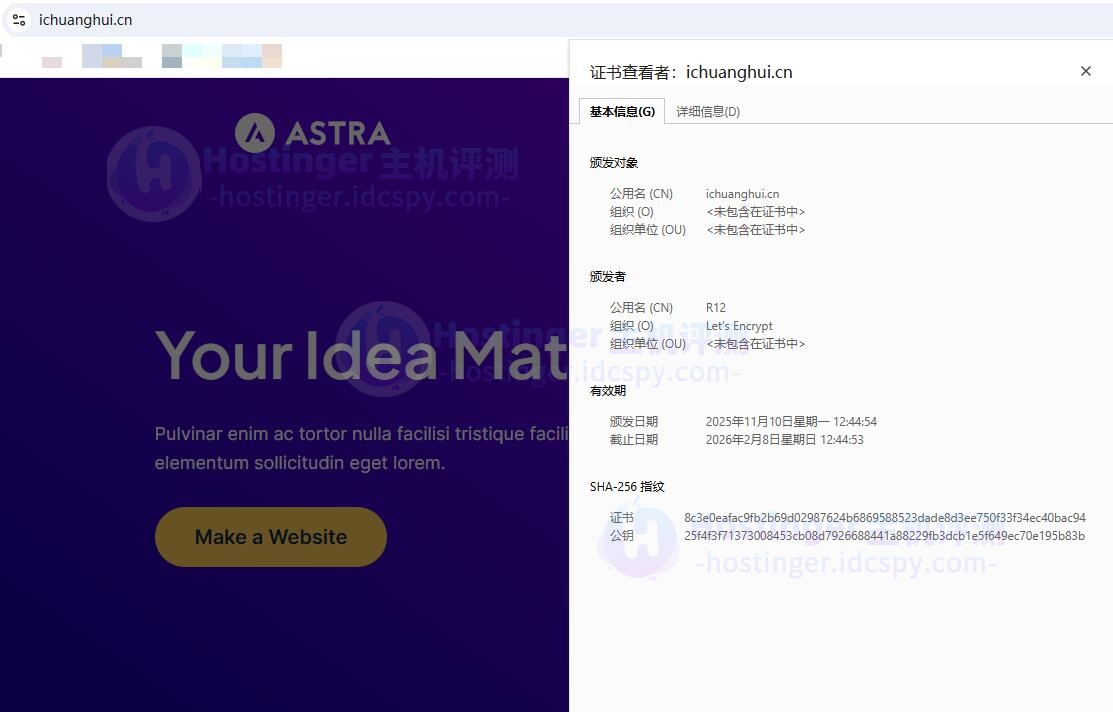
可进一步通过第三方工具(如SSL Labs、站长工具的SSL检测)验证证书状态,确认是否存在配置问题。