
Hostinger主机支持自动安装多种应用程序,通过hPanel的自动安装器功能,用户可以一键安装WordPress、Joomla、Drupal等多种程序和应用,非常方便快捷。为方便大家了解,本文将为大家简单介绍一下选购并创建Hostinger主机以及在Hostinger主机面板上完成自动安装的教程。
Hostinger官网:点击进入
一、选购并创建Hostinger主机
点击上述链接进入Hostinger官网,注册并登录。
选择“服务”>“虚拟主机”。

选择合适的套餐进行购买。
Hostinger虚拟主机方案推荐
| 方案 | 存储 | 流量 | 建站个数 | 域名 | 优惠价 |
| Premium | 25GB SSD | 不限 | 3个 | 赠送 | $1.75/月 |
| Business | 50GB NVMe | 不限 | 50个 | 赠送 | $2.48/月 |
| Cloud Startup | 100GB NVMe | 不限 | 100个 | 赠送 | $6.71/月 |
《点击进入官网选购》
Hostinger优惠码:IDCSPY(虚拟主机高达87%折扣、云主机高达76%折扣,VPS主机高达70%折扣)
相关推荐:《Hostinger如何注册?Hostinger登录注册购买教程》
二、打开自动安装程序
进入Hostinger主机管理面板,找到“网站”选项,点击旁边的“自动安装助手”按钮。
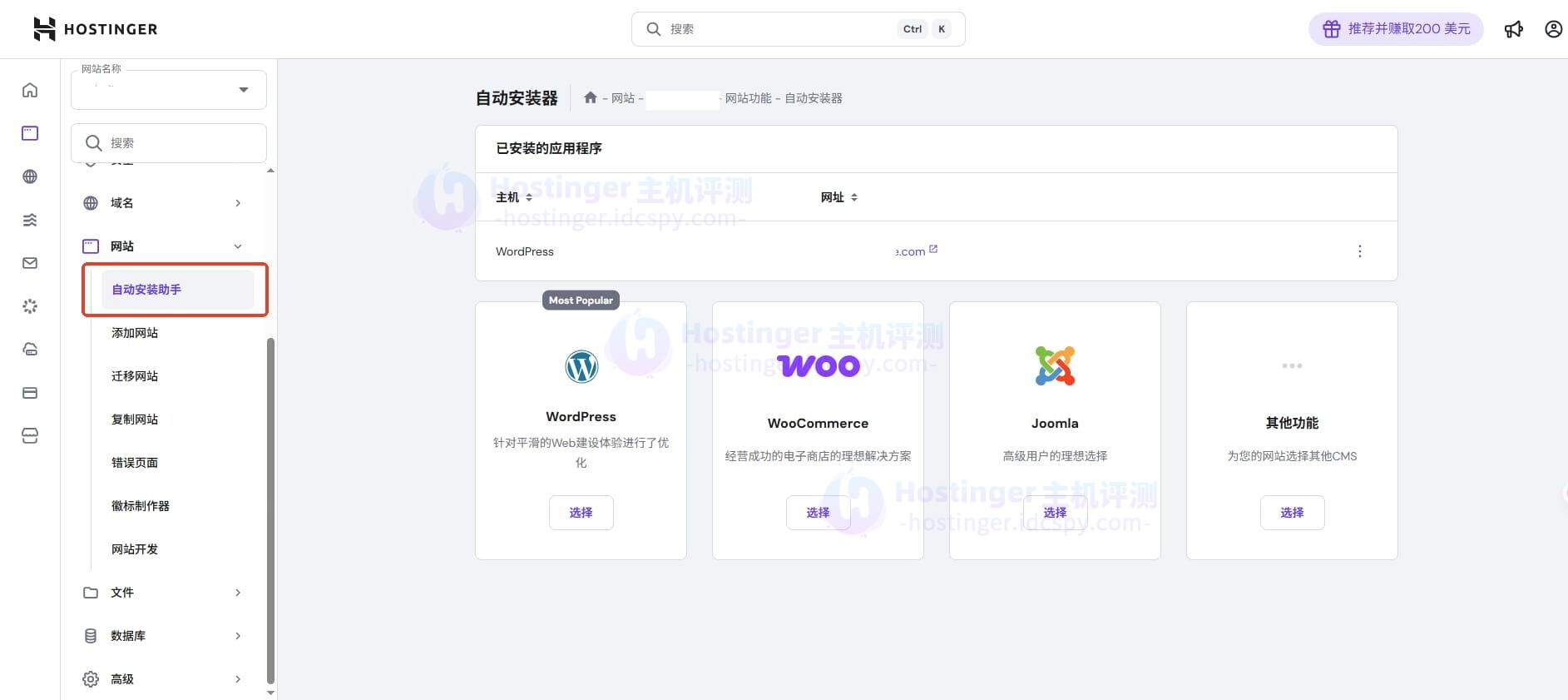
注:如果hPanel面板里没显示“仪表板”这一栏,大概率是因为使用了网站构建器做网站。想调出仪表板和侧边栏的这些功能,只要把网站切换到WordPress或其他CMS系统即可。
三、选择要安装的应用程序
进入自动安装程序界面后,能看到很多热门的CMS系统直接列在上面,比如WordPress就在显眼位置。找到你想装的应用(比如要做博客选WordPress),Hostinger支持多种应用,可在“其他功能”找到。

四、填写安装需要的信息
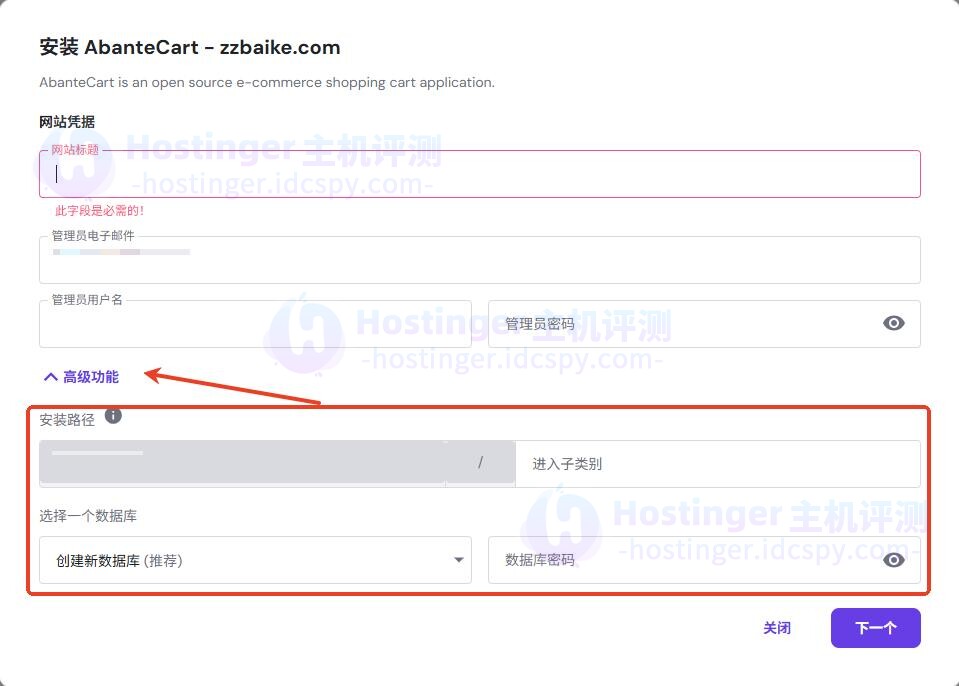
接下来要填一些必要的信息,这些信息会影响网站的初始设置,跟着下面的说明填就行:
- 网站标题:就是你的网站名字,比如“我的个人博客”,后续可以在CMS里修改;
- 管理员邮箱:填一个你常用的邮箱,用来接收管理员相关的通知,比如密码找回。
- 管理员用户名:登录CMS后台的账号,尽量避免使用“admin”这种常见名字,建议起个独特的(比如“blog_admin_2025”),更安全。
- 管理员密码:一定要设个强密码,最好包含大小写字母、数字和特殊符号(比如“Blog 2025!123”),避免账号被盗。

额外的自定义设置:
如果想给应用装在特定的子目录里(比如希望网站地址是“你的域名.com/blog”,而不是直接在主域名下),或者想用已经建好的数据库,就点击“高级”选项展开,然后填对应的信息:
- 子目录:在“安装路径”里输入你想要的目录名(比如“blog”)。
- 现有数据库:选择你之前创建的数据库名称。
五、选择应用版本和相关设置
填完上面的信息后,点击“下一步”,进入版本选择界面。这里的选项会根据你选的应用不同而变化,主要注意这几点:
- 应用程序版本:优先选最新的稳定版本,新版本通常修复了旧版本的漏洞,还会有新功能;
- PHP版本:后方会显示当前版本及最高PHP版本,一般情况下选择最新版本;
- 更新计划:建议勾选“仅更新为次要版本”,次要版本大多是安全补丁,自动更新能减少风险,主要版本更新可以后续手动确认。
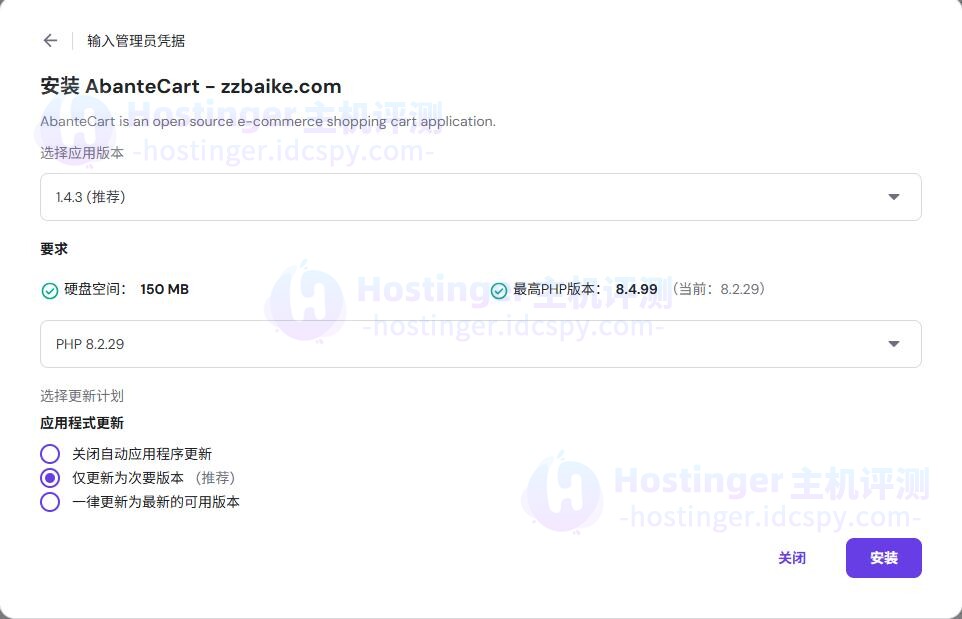
选好后点击“安装”按钮,等几分钟就行。安装完成后,先清一下浏览器缓存,再访问用户的域名,就能看到刚装的应用了。
六、管理已安装的应用
想管理已经装好的应用,回到“自动安装程序”页面,找到用户要操作的应用,点击它右边的“⋮”按钮(三个点的图标),会出现几个常用选项:

- 访问管理后台:直接进入CMS的管理员登录页,不用手动输地址;
- 查看网站详情:网站的URL、使用的数据库名称、管理员用户名和邮箱,方便记不住信息时查看;
- 删除应用:如果这个应用不用了,点击这个选项就能删掉,注意删之前最好备份数据。
相关推荐: