
域名重定向就是通过一些特殊的设置,将各种网络请求重新定个方向转到其它位置,广泛应用于多种场景。域名重定向有多种形式,其中最常见的就是301和302重定向,本文为大家分享了四种Hostinger设置域名重定向的方法,一起来了解一下吧。
一、为什么要进行域名重定向
1、集中权重,提升排名
域名重定向可以将多个域名的权重集中到一个域名上,从而提升该域名在搜索引擎中的排名。
2、简化用户体验
多个域名指向同一个网站可能会造成用户混淆,通过重定向,可以确保用户无论通过哪个域名访问,都能到达同一个网站,从而简化用户体验。
3、避免内容重复
如果网站包含大量重复内容,搜索引擎可能会对其进行惩罚,导致排名下降。通过重定向,可以避免这种内容重复的问题。
4、品牌整合
在企业进行品牌整合或重组时,域名重定向可以帮助将旧品牌的流量引导到新品牌上。
二、域名重定向的类型
1、301重定向
这种重定向适用于长期不变的情况,比如把旧域名整个迁移到新域名。核心优势是能把旧域名的链接权重传递给新域名,同时保留其他网站给旧域名的链接,让旧域名的搜索排名尽可能保留。另外,301重定向是非屏蔽的,访客的浏览器地址栏会显示新的URL,能清楚知道自己跳转到了新地址。
2、302重定向
302重定向是暂时跳转,适合短期需求,比如网站要做大规模维护、做A/B测试。要注意的是,302重定向不会把旧URL的SEO权重传递给新URL,毕竟是临时需求,搜索引擎也不会把新URL当作长期目标来收录。不过和301一样,访客的浏览器地址栏会显示新URL。
3、屏蔽重定向
屏蔽重定向也叫URL框架,特点是访客看到的是新网站的内容,但浏览器地址栏里显示的还是旧URL,会让人误以为内容还在旧域名上。虽然有些营销人员会用它做联盟推广或品牌展示,但长期来看对SEO伤害很大。搜索引擎可能会把这种情况判定为重复内容,导致新域名的权威度受损。而且很多主机商和域名注册商都不支持这种重定向,即便能通过修改.htaccess文件手动设置,也不建议用。
三、域名重定向前提条件
1、有权限访问域设置
无论是主机商还是域名注册商的后台,需有权限使用URL重定向工具并能管理DNS设置;
2、网站备份
重定向虽不直接改内容,但以防操作失误影响网站,建议先备份好网站的文件和设置;
3、设置电子邮件转发
如果用户的邮箱是绑定旧域名的,重定向后要把旧邮箱的邮件转发到新邮箱,避免漏收邮件;
4、FTP或SSH访问权限
如果要用修改.htaccess文件的方法,需要能访问服务器的配置文件,这时候就需要FTP(比如用FileZilla)或SSH权限。
四、Hostinger设置域名重定向的方法
1、修改.htaccess文件
这种方法适合需要设置高级规则的场景,比如批量重定向多个URL、按特定条件跳转,能精准控制URL结构。.htaccess文件是服务器的配置文件,用Hostinger的文件管理器就能修改,步骤如下:
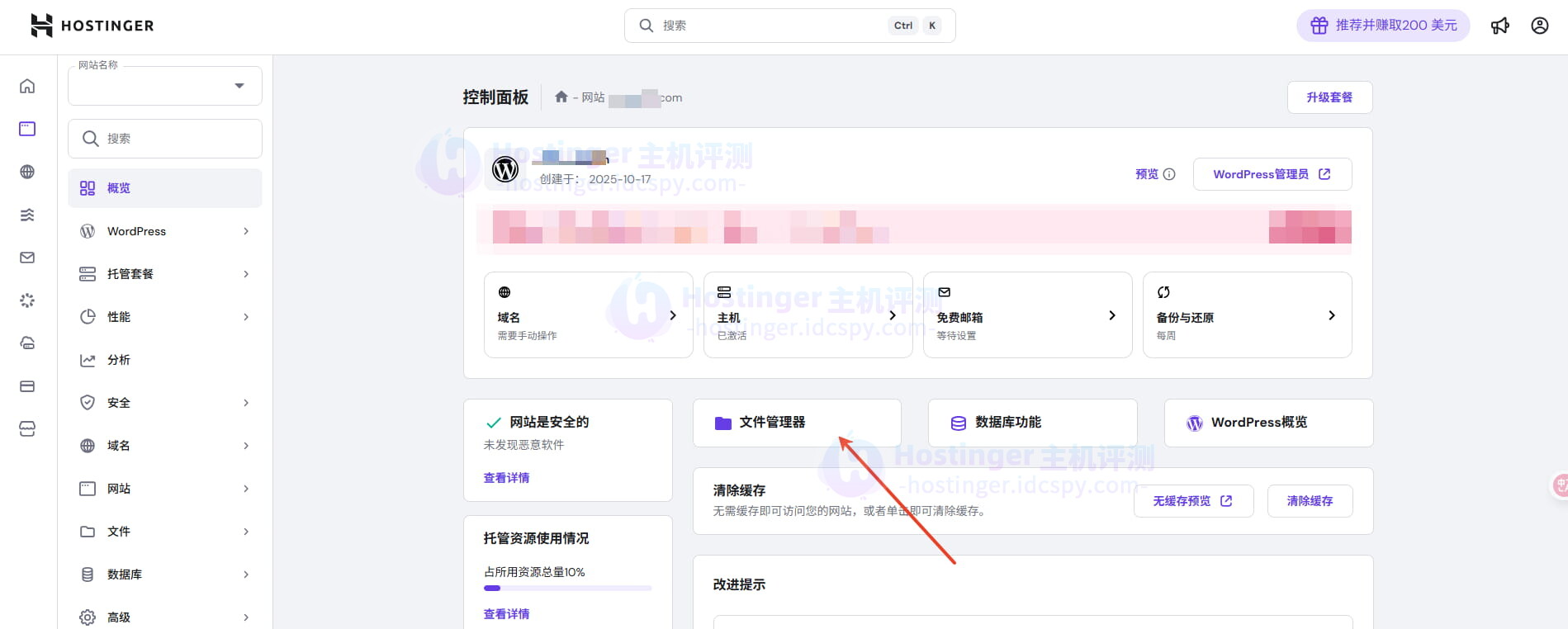
登录Hostinger的hPanel面板概览,打开“文件管理器”。
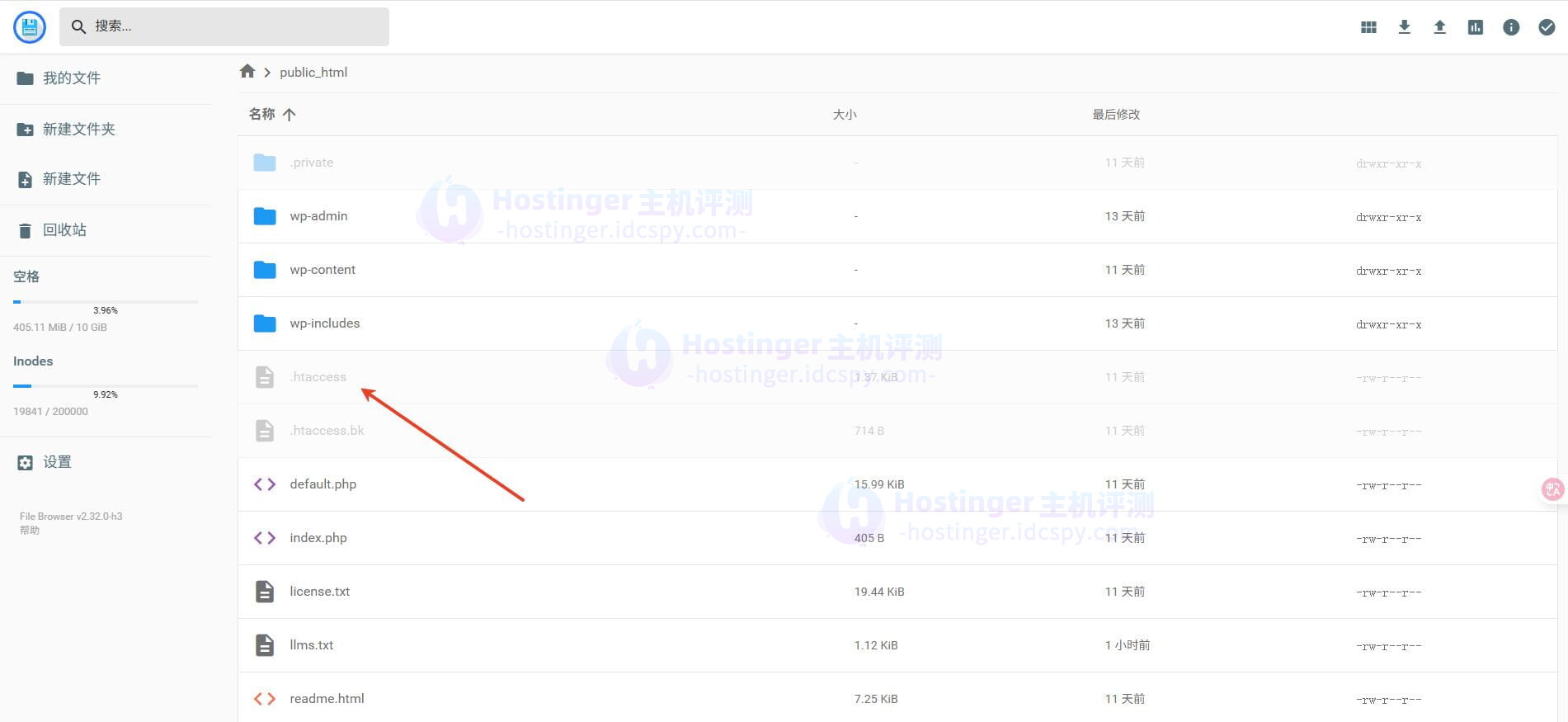
进入“public_html”目录,找到.htaccess文件,双击打开编辑。
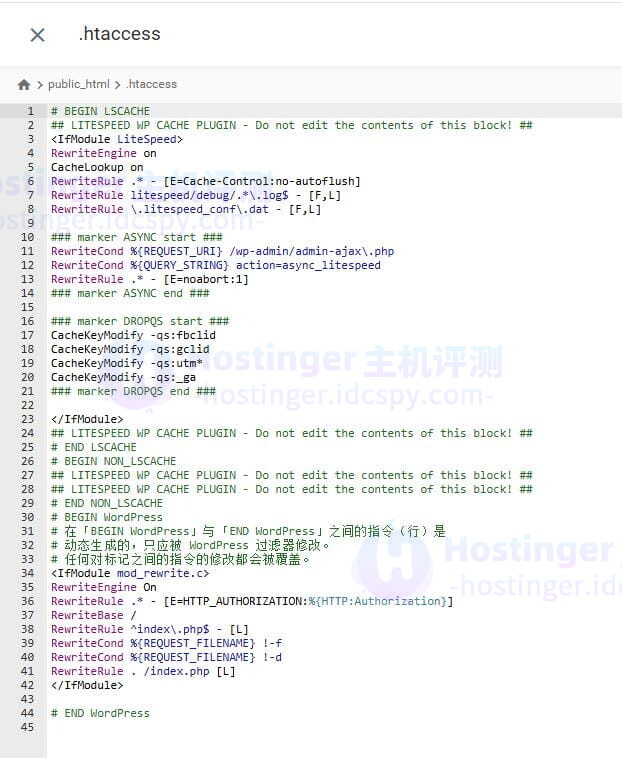
在文件中找到“Rewrite Engine On”这行(如果没有,就手动加一行),在它下面添加301永久重定向规则:
RewriteCond %{HTTP_HOST} ^mydomain.com [NC,OR] RewriteCond %{HTTP_HOST} ^www\.mydomain\.com$ [NC] RewriteRule ^(.*)$ https://targetdomain.com/$1 [L,R=301,NC]
注意:把“mydomain.com”换成你的旧域名,“targetdomain.com”换成目标新域名;如果需要设置302临时重定向,只需把规则里的“R=301”改成“R=302”。
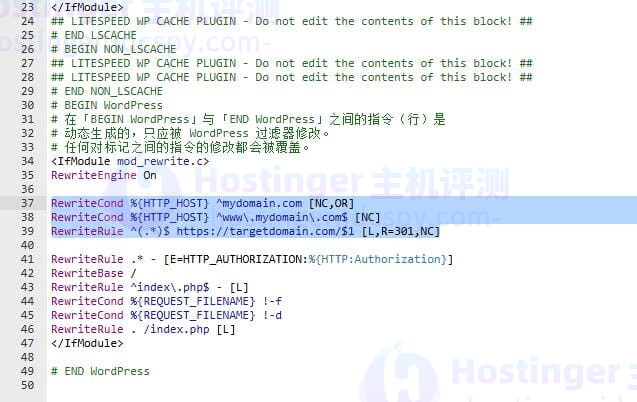
保存文件,设置就生效了。
2、通过Hostinger主机后台设置
大多数主机商都会把重定向功能做成可视化界面,Hostinger也不例外,不用写代码,适合新手:
登录hPanel,在左侧边栏找到“域”>“重定向”,点击进入。
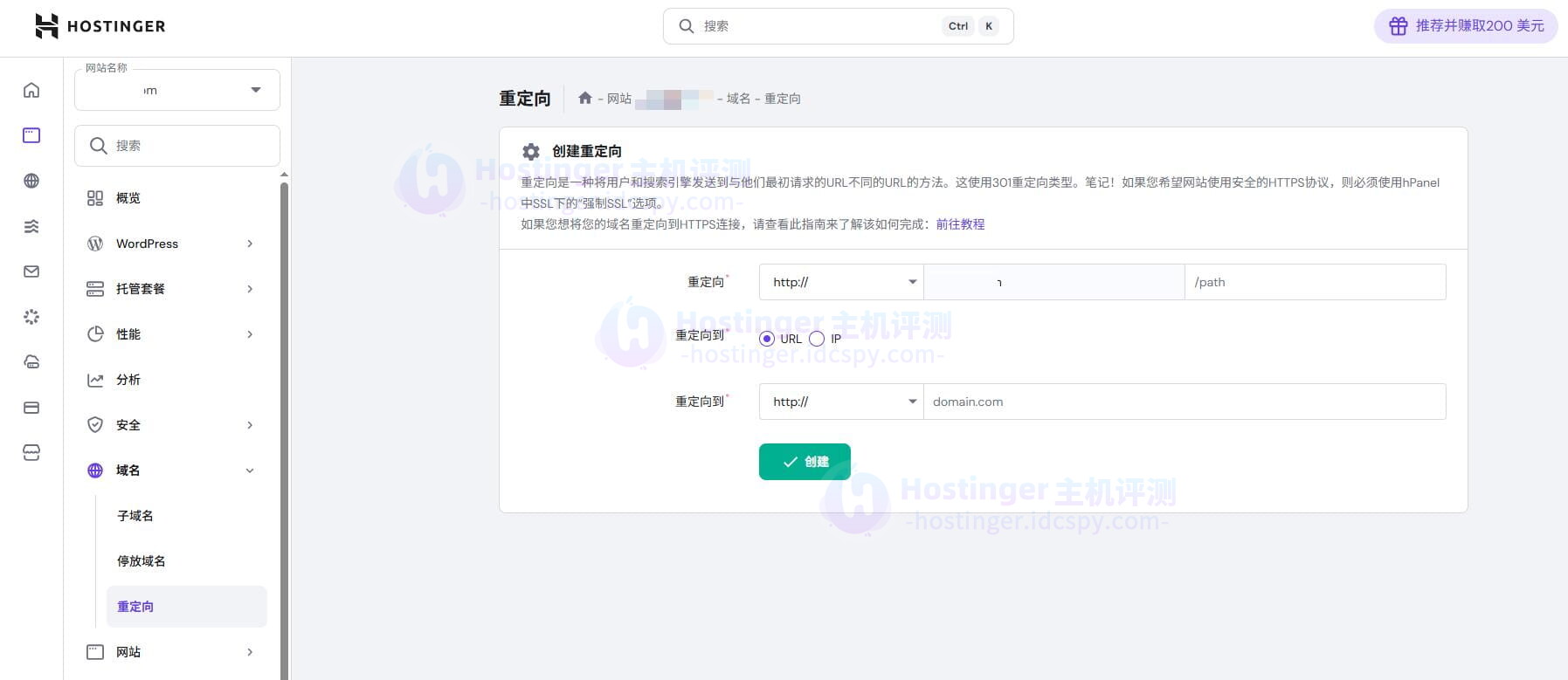
按提示填写信息:
- 重定向:选择要跳转的旧域名;
- /path:如果只需重定向某个特定路径,就填“/blog”,全部重定向就留空;
- 重定向到URL或IP:大部分情况选“URL”;
- 重定向到:输入目标新URL;
- 点击“创建”,等待几分钟就能生效。
3、通过Hostinger域名注册商后台设置
如果用户的域名是在Hostinger注册的,但没有用Hostinger的主机,也能通过“域转发”功能实现重定向:
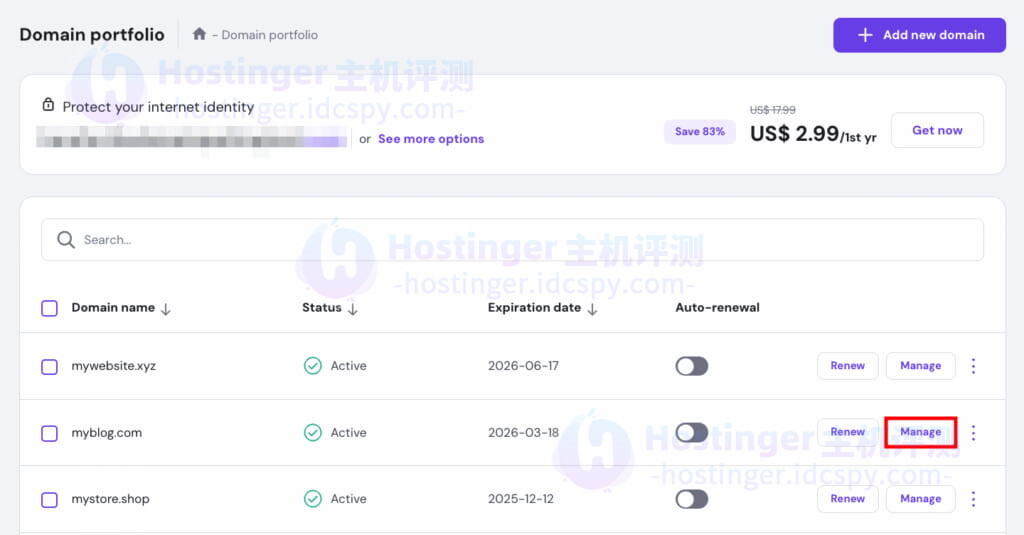
登录hPanel,进入“域”>“域组合”,找到要重定向的旧域名,点击旁边的“管理”。
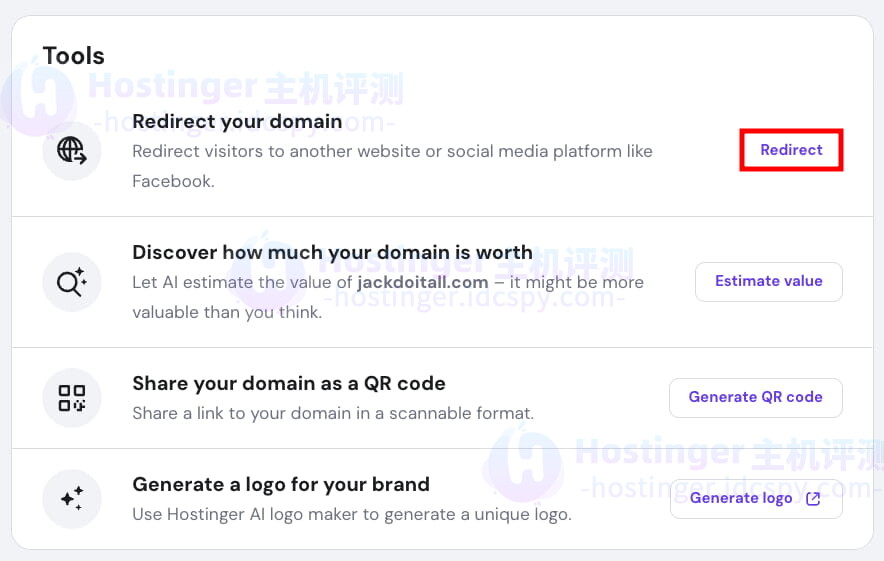
在域名概述页面往下滑,找到“重定向域”选项,点击进入。
在表单里选择“自定义”,输入目标新URL,再选重定向类型(301或302)。
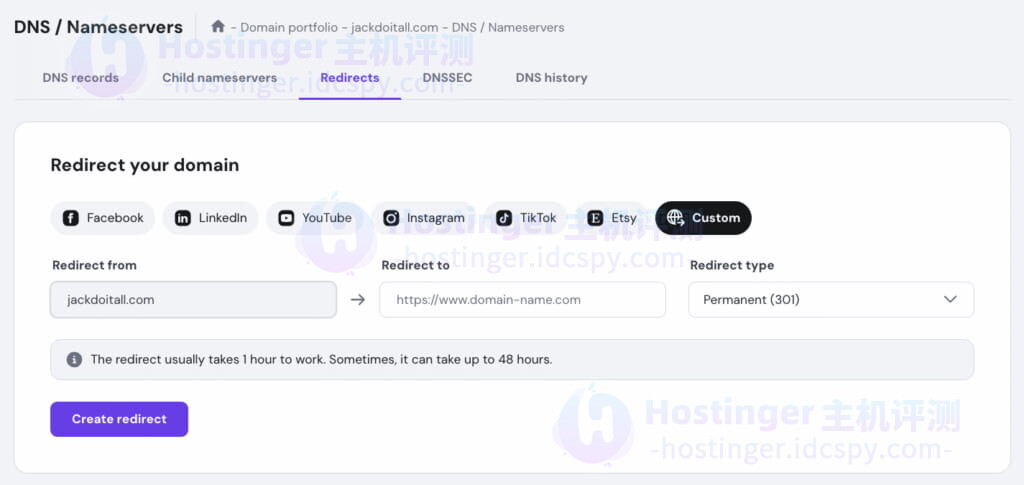
点击“创建重定向”,等待DNS传播完成。
4、通过DNS记录设置
DNS的作用是把域名转换成服务器IP地址,我们也能通过设置DNS记录(比如CNAME或A记录)实现重定向,适合对DNS有基础了解的用户:
登录hPanel,在左侧边栏找到“高级”>“DNS区域编辑器”,选择要操作的旧域名;
点击“添加记录”,按以下信息填写:
- 类型:选择“CNAME”(如果新域名是已解析的域名,优先选这个);
- 名称(主机):输入“ ”(代表整个旧域名,比如“olddomain.com”);
- 指向:输入目标新域名(比如“newdomain.com”,要确保新域名已正常解析);
- TTL:保持默认的14400秒,不用改。

点击“添加记录”保存;
往下滑找到旧域名的“ ”记录,如果有冲突(就删除旧的冲突记录;
等待DNS传播,一般是24小时,期间可以用Hostinger的DNS检查器工具查看生效进度,生效后旧域名就会跳转到新域名了。
五、重定向设置后测试
1、手动测试:在不同浏览器和设备上输入旧域名,看是否能自动跳转到新URL,且地址栏显示新URL;。
2、工具测试:用免费在线工具,输入旧域名,能看到跳转路径和状态码。
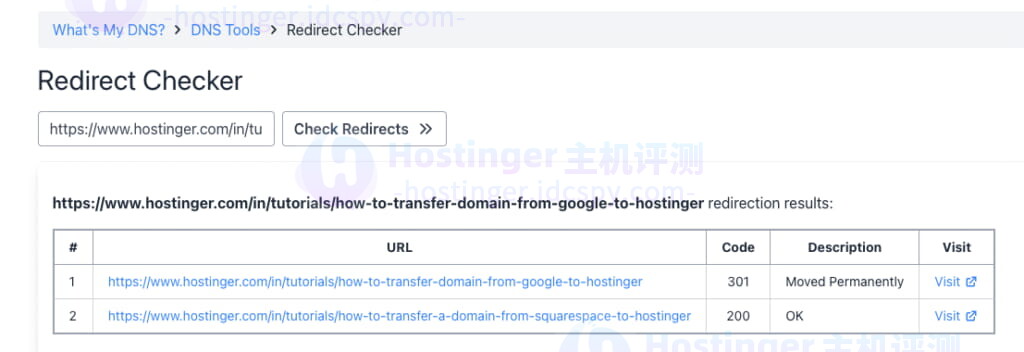
如果重定向没生效,试试这4个解决办法:
- 检查重定向类型:是不是误选成了302临时,如果选反了,删除旧重定向重新建;
- 清除浏览器缓存:浏览器会缓存旧的DNS记录,导致看不到新重定向,按“Ctrl+Shift+Del”清除缓存后再试;
- 确认DNS已传播:用“DNS检查器”查不同地区的解析情况,如果还没全生效,再等几小时;
- 检查URL是否有错:比如新URL多输了“/”,或旧域名漏了“www”,核对后修改;
- 如果还是不行,直接联系Hostinger24小时客服,提供旧域名和新URL,他们会帮你排查。
相关推荐: