BillionMail是宝塔面板团队开发的免费开源邮件发送系统,基于Go语言开发,它能轻松解决企业邮件发送的“量、率、本”三大痛点,帮助企业和个人轻松管理电子邮件营销活动。本文就以Hostinger为例,为大家介绍一下使用Hostinger VPS搭建BillionMail邮件服务器教程,有需要的朋友可以参考一下。
点击进入:Hostinger官网
一、购买并配置Hostinger VPS
点击上述链接,进入Hostinger官网。
购买Hostinger VPS,详见:《如何购买Hostinger国外VPS主机》
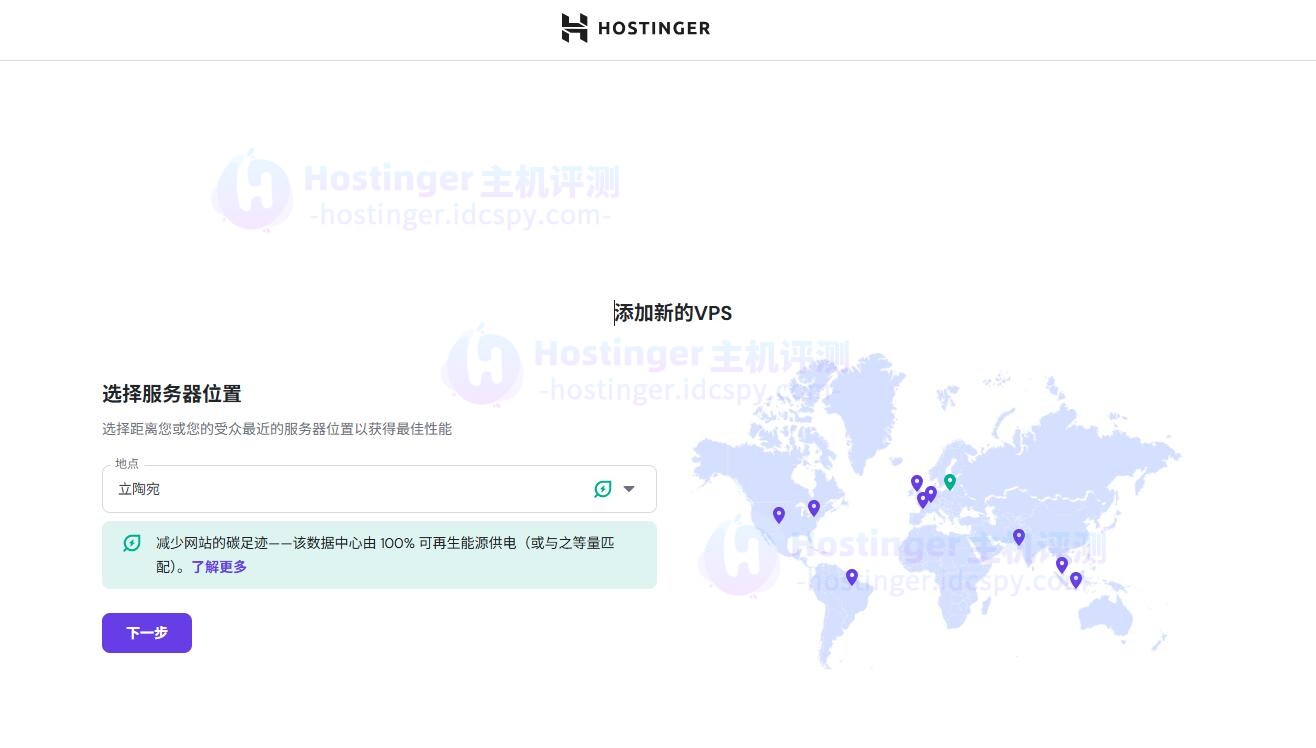
1、选择服务器位置
Hostinger VPS目前提供美国、巴西、法国、德国、立陶宛、印度等多个数据中心位置。
2、选择操作系统
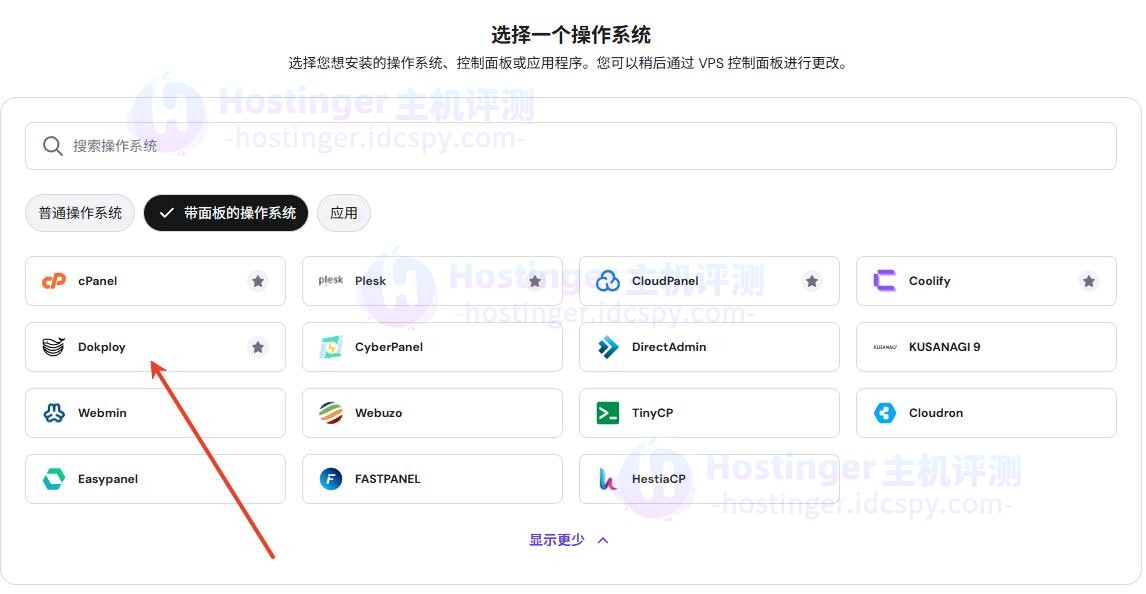
操作系统选择部分直接勾选“Docker”,若不小心选错了后期也可一键更换。这里先任意选择一款系统,后续将为大家演示如何更换为Docker环境。
3、创建VPS访问权限
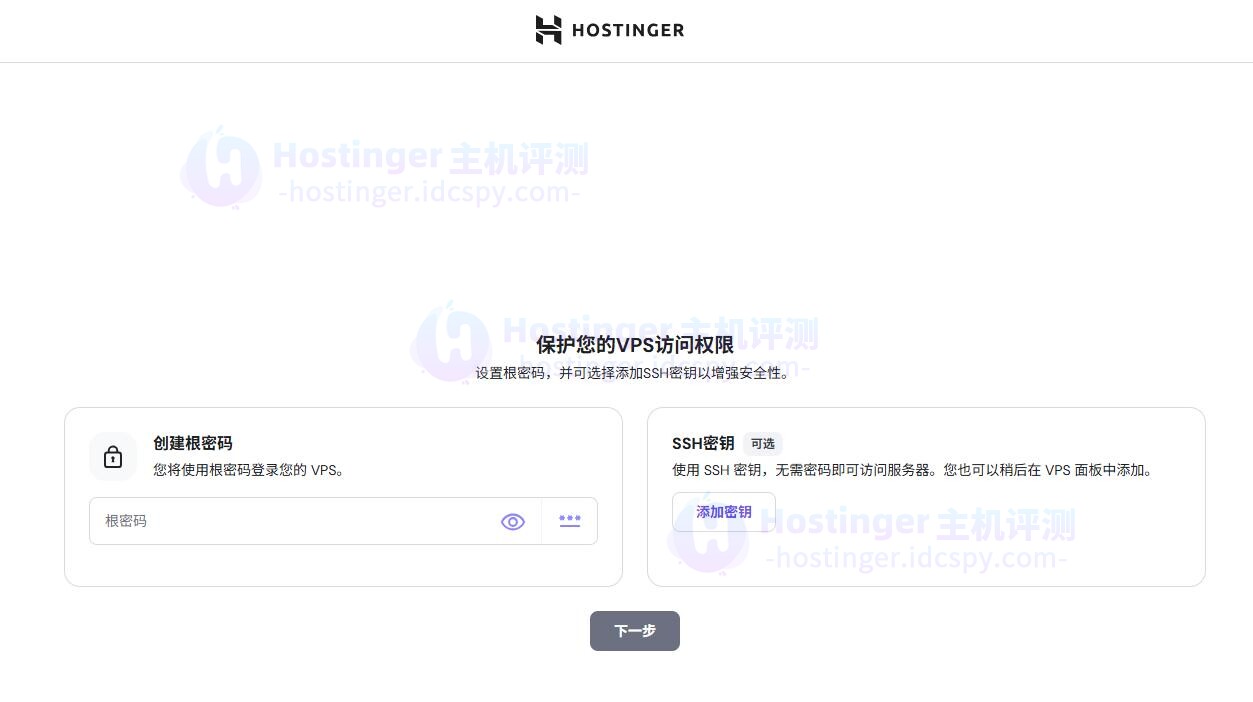
设置VPS的根密码或者直接设置SSH密钥。
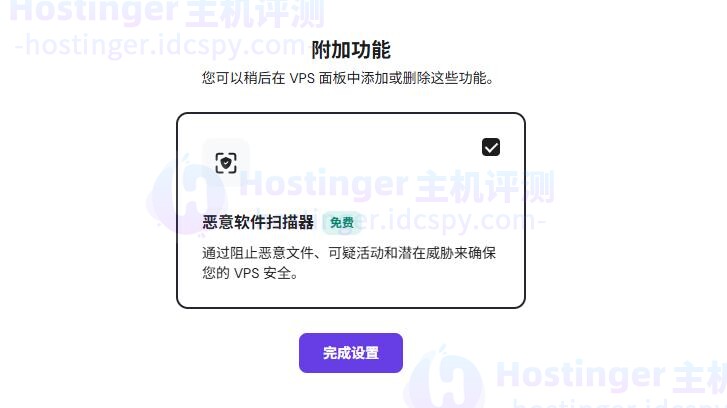
4、附加功能
恶意软件扫描器为Hostinger VPS自带的免费附加功能,建议勾选。
5、设置成功
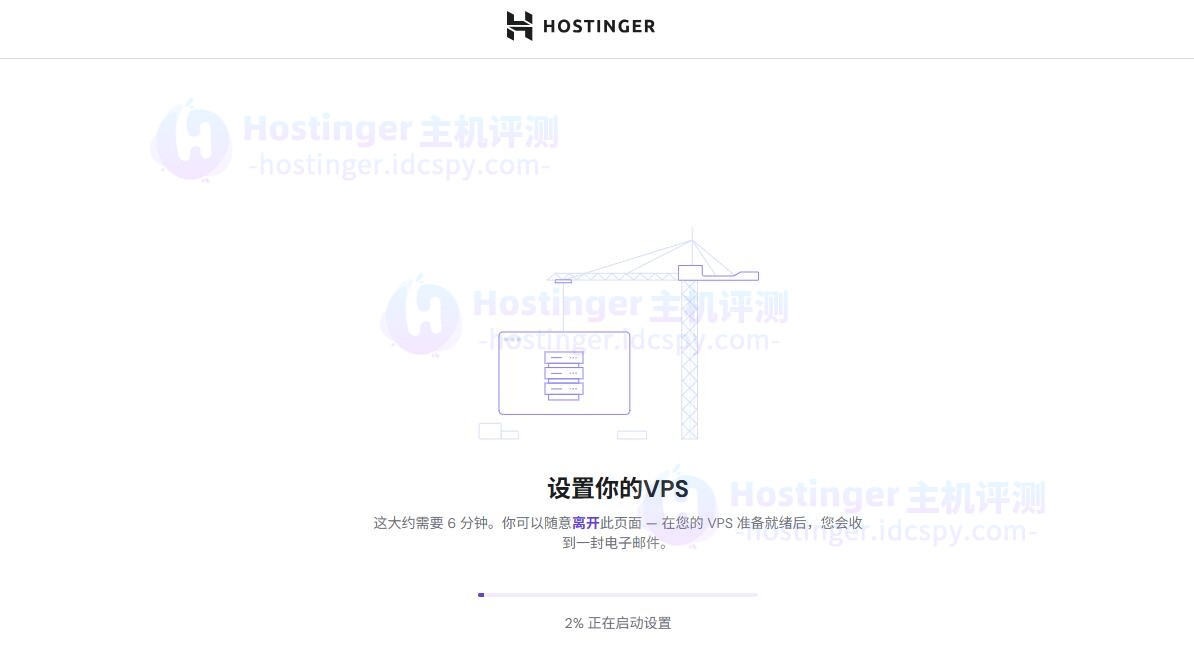
确认所有配置无误后,点击“完成设置”,系统将开始初始化VPS,此过程通常需要几分钟。开通成功后,注册邮箱会收到一封包含服务器信息的通知邮件。
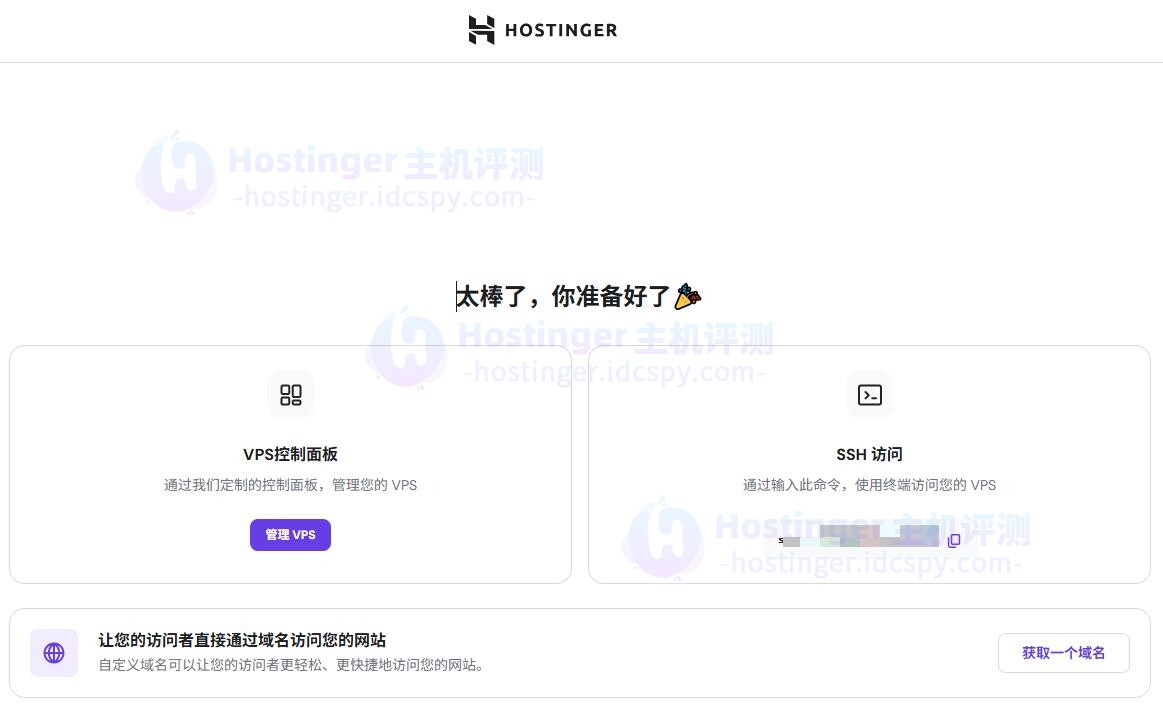
初始化完成后,页面将跳转至VPS管理入口:
6、更换操作系统
若需将初始系统更换为Docker,可按以下步骤操作:
进入Hostinger VPS控制面板,在左侧菜单栏找到并点击“操作系统”选项,进入系统管理板块。
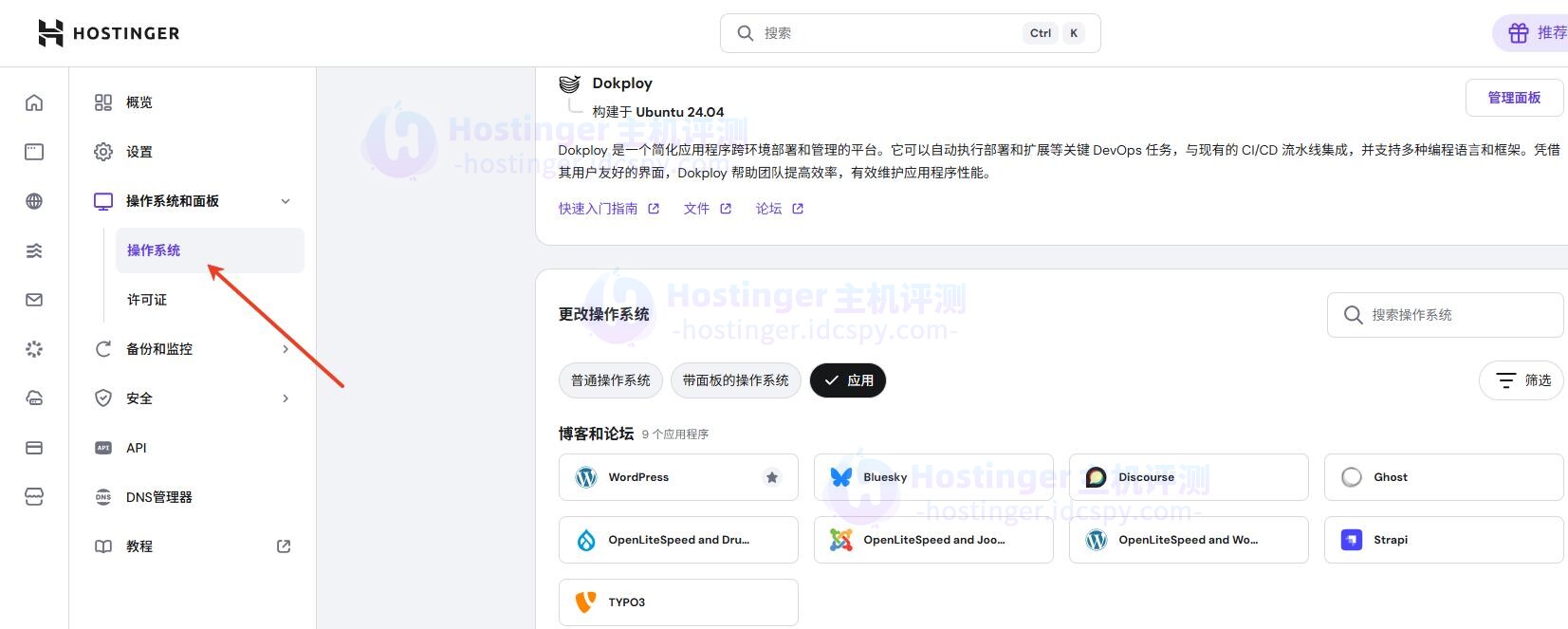
在“应用”分类下,找到并选择“Docker”选项,点击右侧“更改操作系统”按钮。
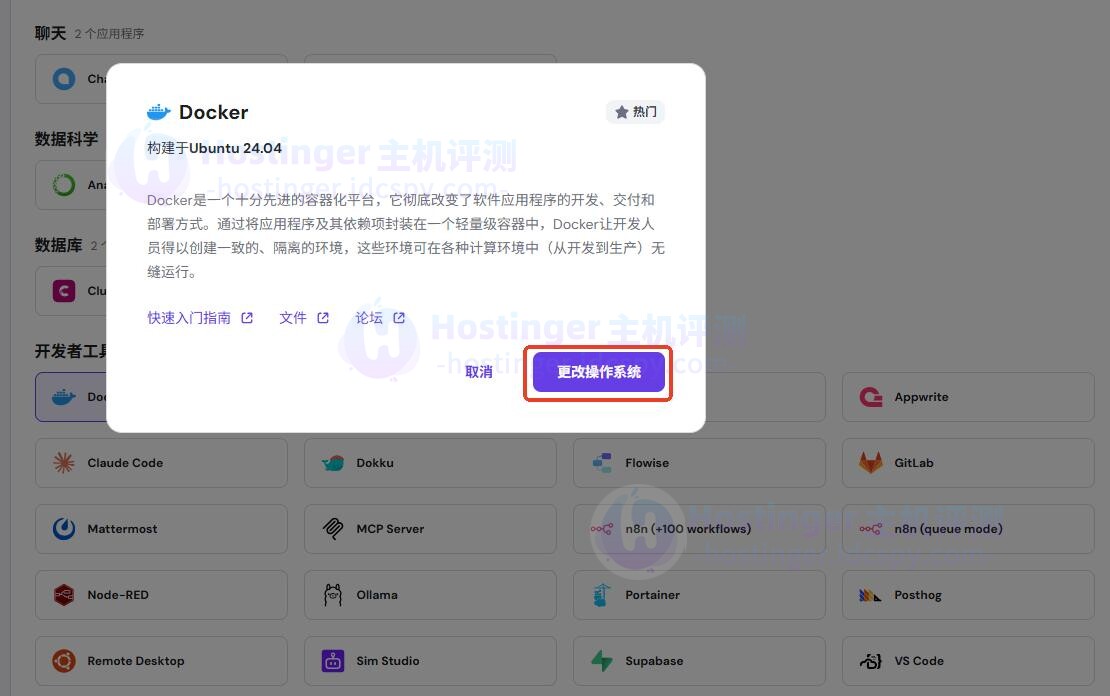
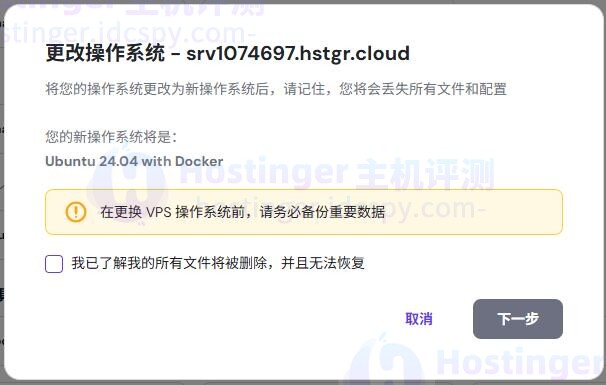
由于新创建的VPS暂无数据文件,无需进行备份操作,直接点击“确认更换”即可,系统将自动完成Docker环境的安装与配置,等待几分钟后即可使用。
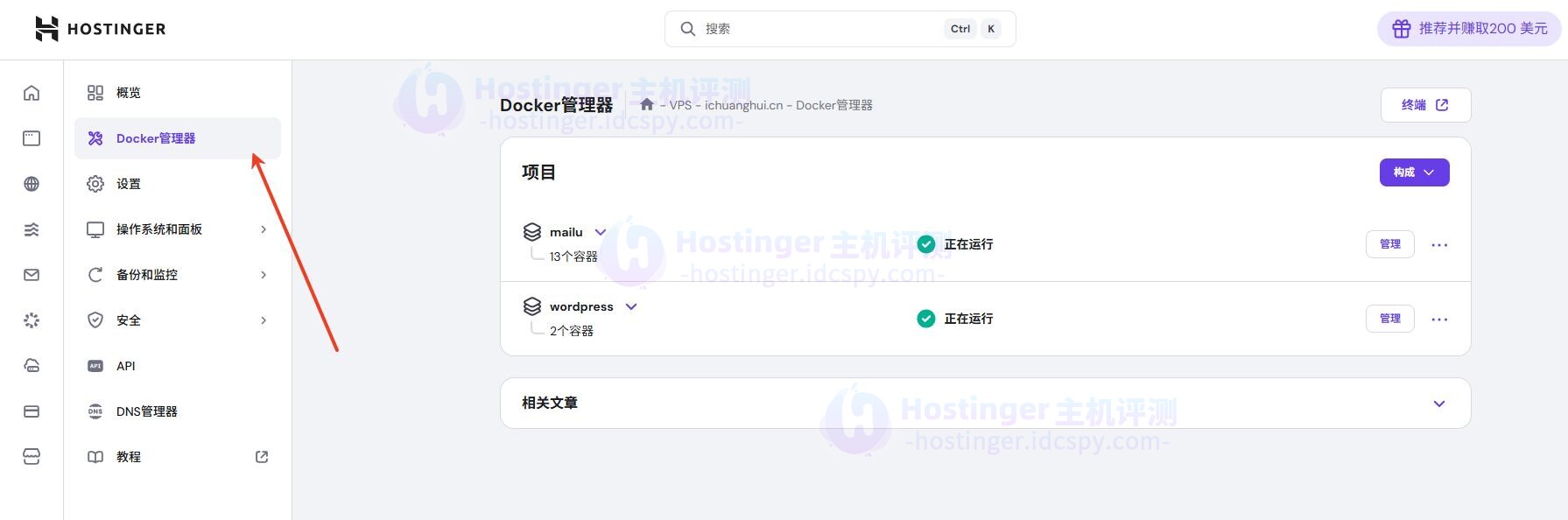
设置成功后如下所示,显示“Docker管理器”选项:
二、域名解析与主机名配置
这一步直接影响邮件能否正常发送和进箱,请务必仔细操作。
1、修改VPS主机名
访问VPS后台页面更改主机名为本次使用的域名,如下图:
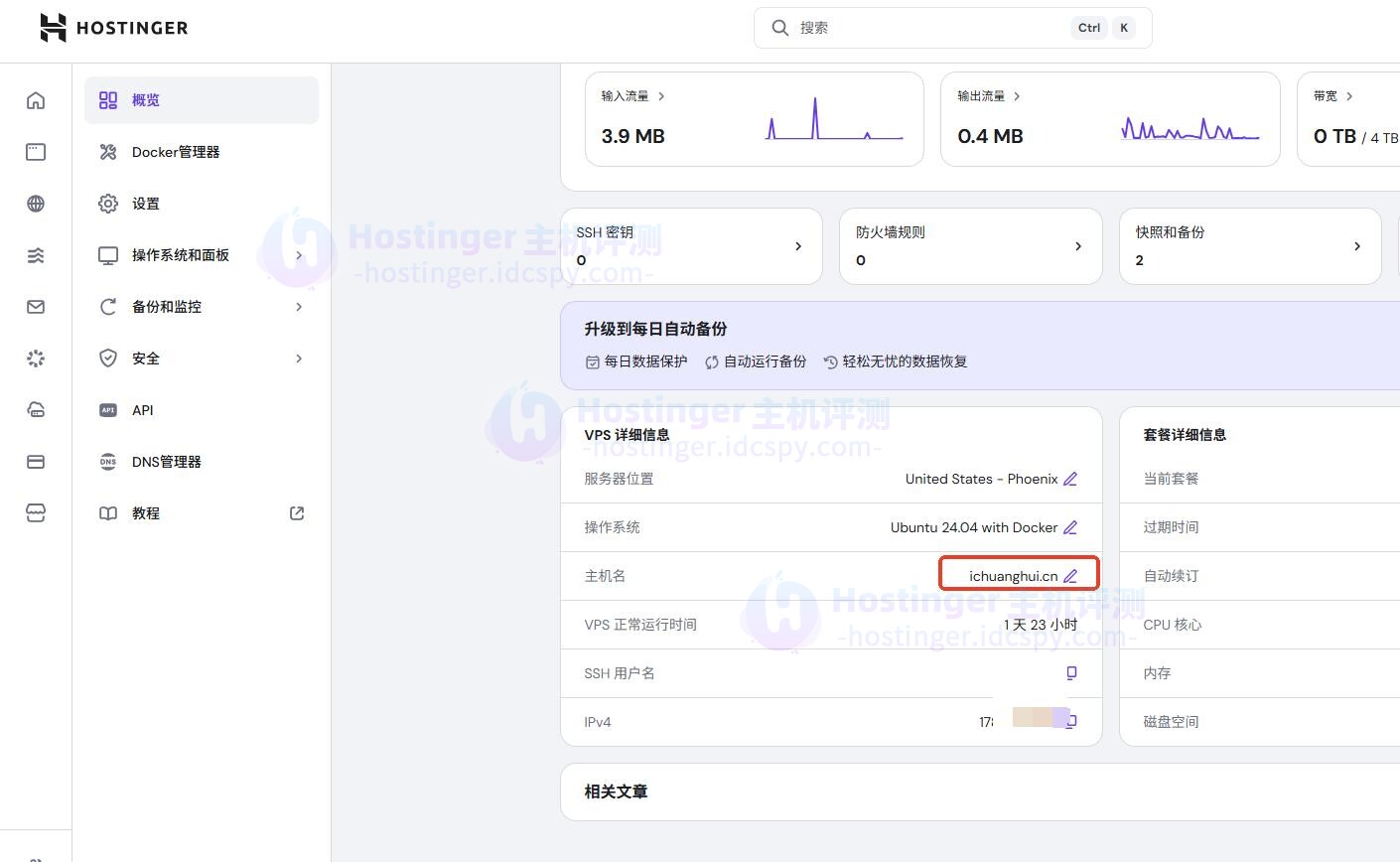
执行hostname命令验证,若显示设置的域名,说明主机名修改成功。
2、配置域名解析
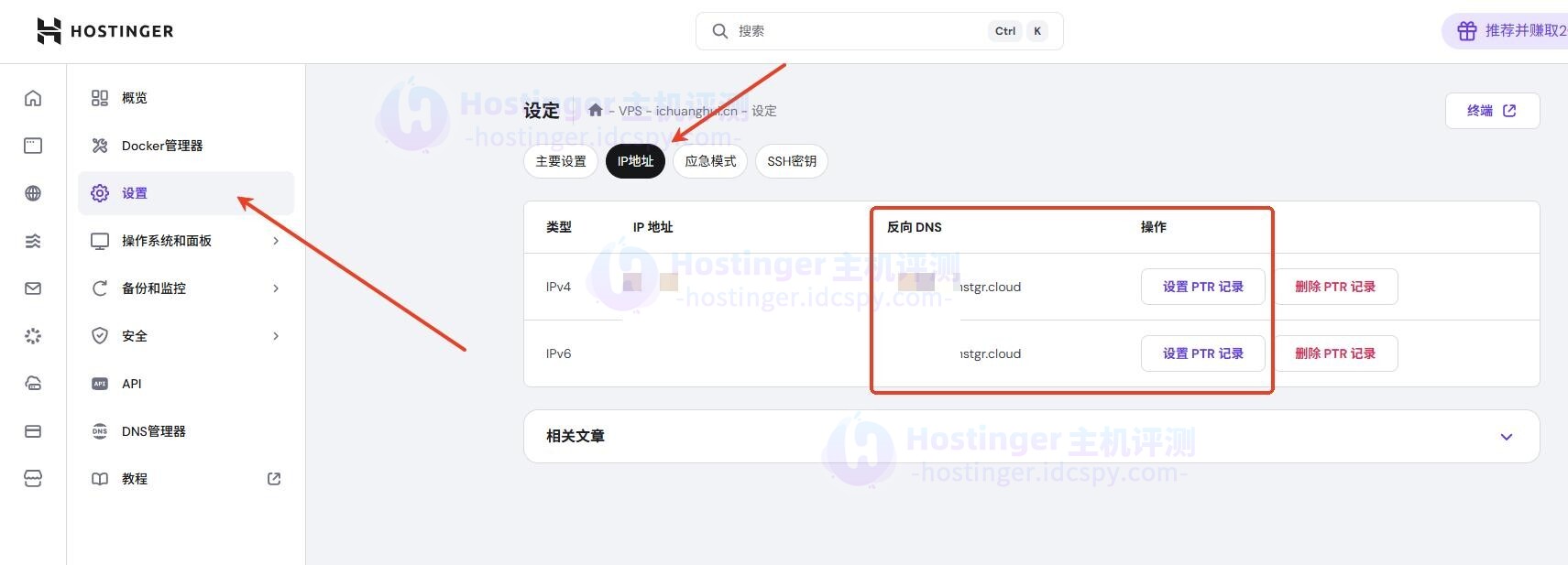
登录域名服务商后台进入域名解析页面,添加A、MX、TXT域名解析,然后进入Hostinger后台VPS管理>IP管理>设置rDNS,将下图中改成你的域名(格式为mail.你的域名.com)。填写时确保“IP反查域名”与mail.你的域名.com一致,这是提升邮件进箱率的关键。
三、使用SSH登录Hostinger VPS
购买后进入Hostinger后台hPanel面板,导航至“概览”>“SSH访问”,找到服务器IP地址、默认SSH端口和root登录凭据。
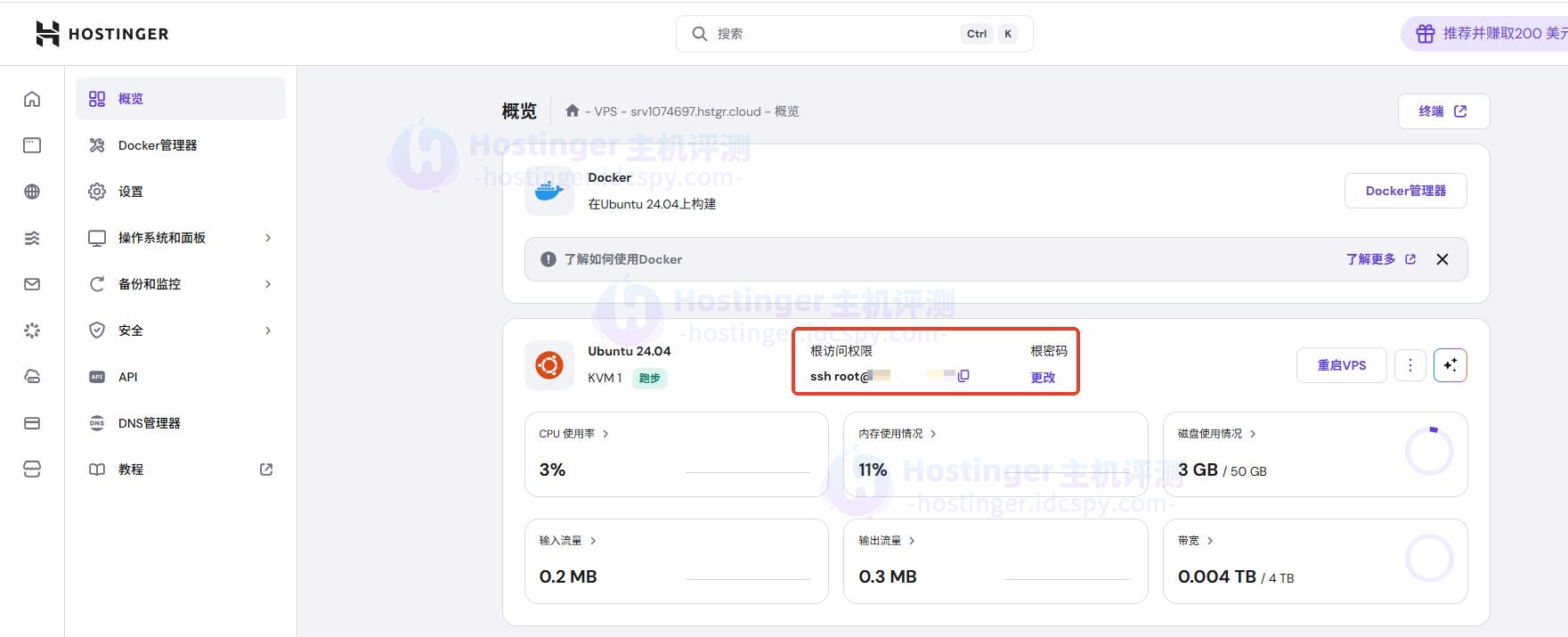
随后将这些信息通过SSH服务连接到你的服务器:
1、Linux或macOS用户
找到通过终端连接的命令,在终端中执行命令后,输入root密码即可连接到你的Hostinger VPS。
2、Windows用户
Windows用户建议使用PuTTY这类SSH客户端进行连接:
安装并启动PuTTY;
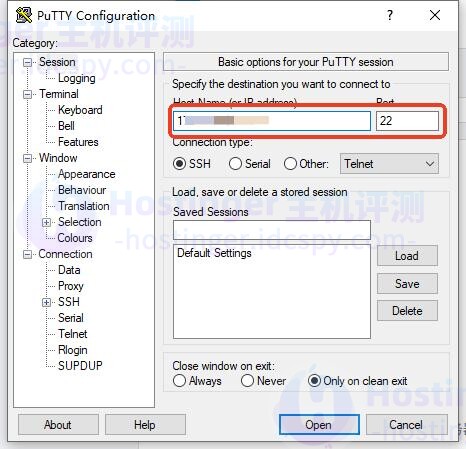
从hPanel复制服务器IP地址和SSH端口。默认SSH端口值为22;
粘贴到相应的字段中,点击“Open”继续;
输入Hostinger VPS根用户名和密码(出于安全原因,输入密码时不会显示)。
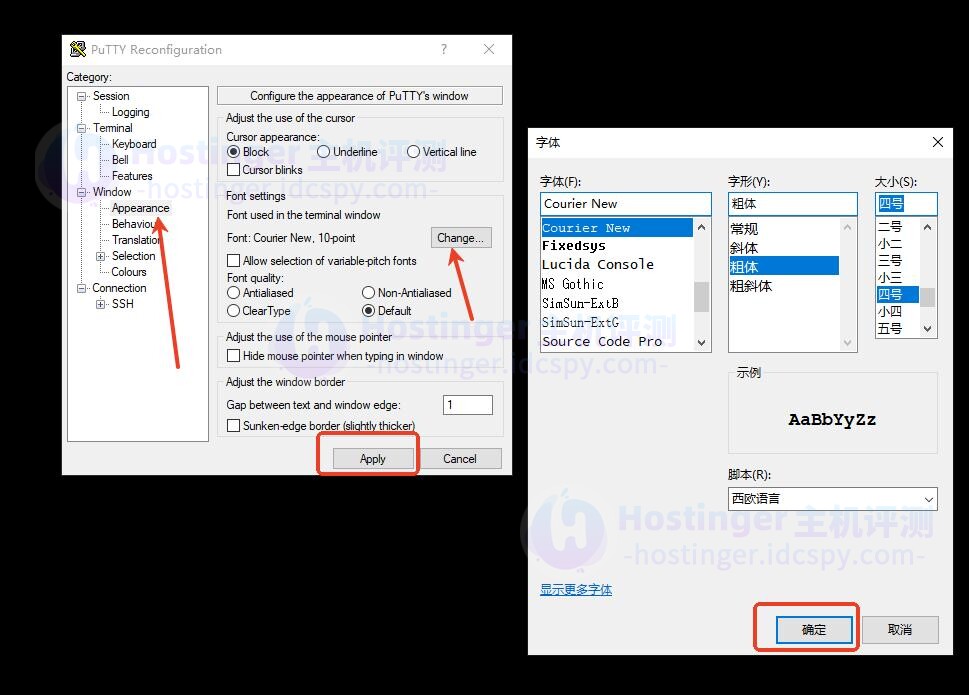
按照以下路径更改字体大小:
注意:成功连接到VPS后建议更改SSH默认监听端口,以防止黑客访问您的服务器。具体可以通过编辑SSH配置文件来更改端口。
3、使用hPanel面板终端
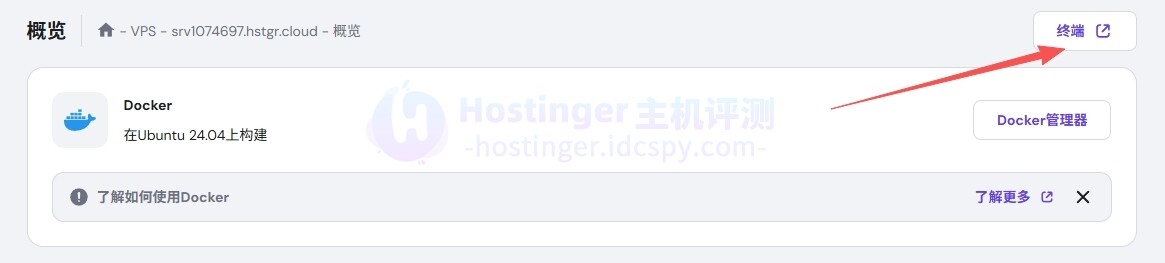
或者也可以使用hPanel的内置终端,可以通过网页浏览器访问。访问方式:点击要管理的VPS>概览>浏览器终端。
四、安装并配置BiionMail
1、检查防火墙和端口
请检查BillionMail所需端口是否已开放且未被其他应用占用:
ss -tlpn | grep -E -w ’25|110|143|465|587|993|995′
# 或者:
netstat -tulpn | grep -E -w ’25|110|143|465|587|993|995′
如果你的BillionMail有防火墙或安全组,请确保以下端口已放行:
| 服务 | 协议 | 端口 |
| Postfix SMTP | TCP | 25 |
| Postfix SMTPS | TCP | 465 |
| Postfix Submission | TCP | 587 |
| Dovecot IMAP | TCP | 143 |
| Dovecot IMAPS | TCP | 993 |
| Dovecot POP3 | TCP | 110 |
| Dovecot POP3S | TCP | 995 |
2、安装BillionMail
在VPS服务器终端页面输入以下命令安装BillionMail:
cd /opt && git clone https://github.com/aaPanel/BillionMail && cd BillionMail && bash install.sh
安装完成后可使用以下命令进行管理操作:
- 查看登录默认信息:bm default
- 更新BillionMail:bm update
- 启动BillionMail:bm start
- 重启BillionMail:bm restart
- 查看运行状态:bm status
- 停止BillionMail:bm stop
- 修改BillionMail管理员密码:bm change-password
- 修改BillionMail管理员帐号:bm change-user
- 修改BillionMail访问端口:bm change-port
- 更多命令,请查看帮助:bm help
安装成功后终端会弹出以下登录信息,包括登录地址、用户信息和密码:

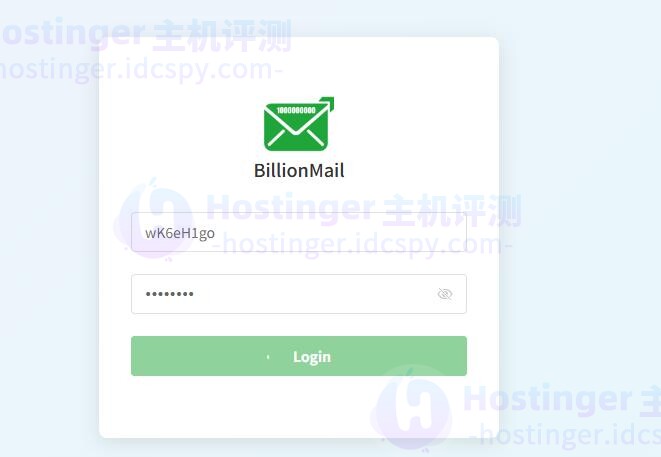
复制并在浏览器打开登录地址,一般格式为“https://103.179.243.216/hzKvGbCH”,建议在后缀加上“/domain”。随后输入账号密码登录。
3、添加域名
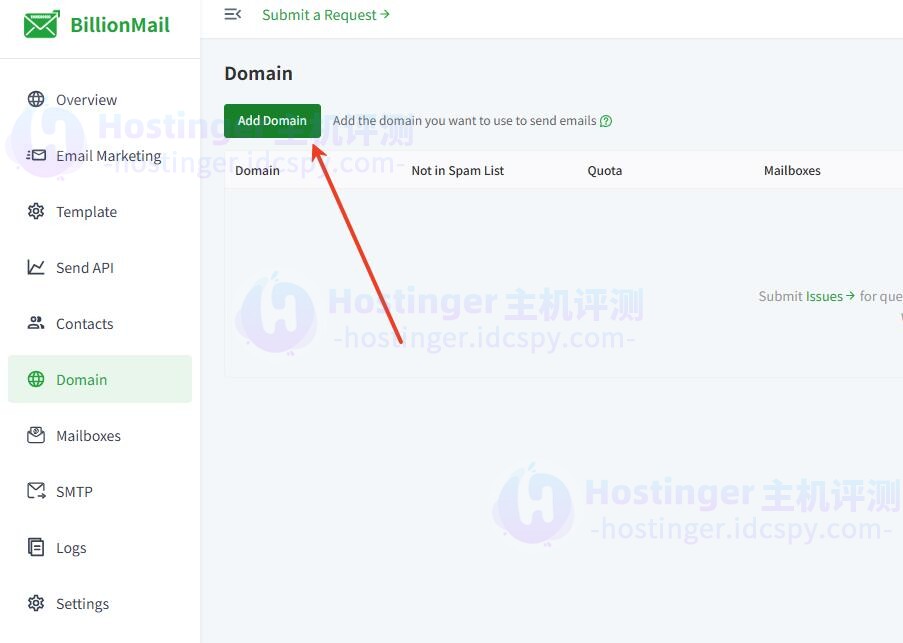
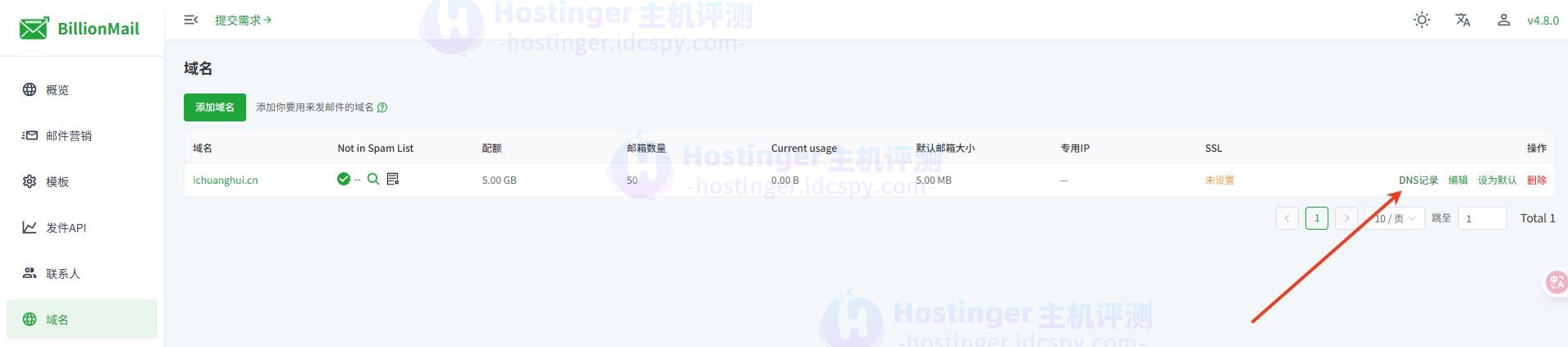
登录后导航至左侧域名一栏点击添加域名。
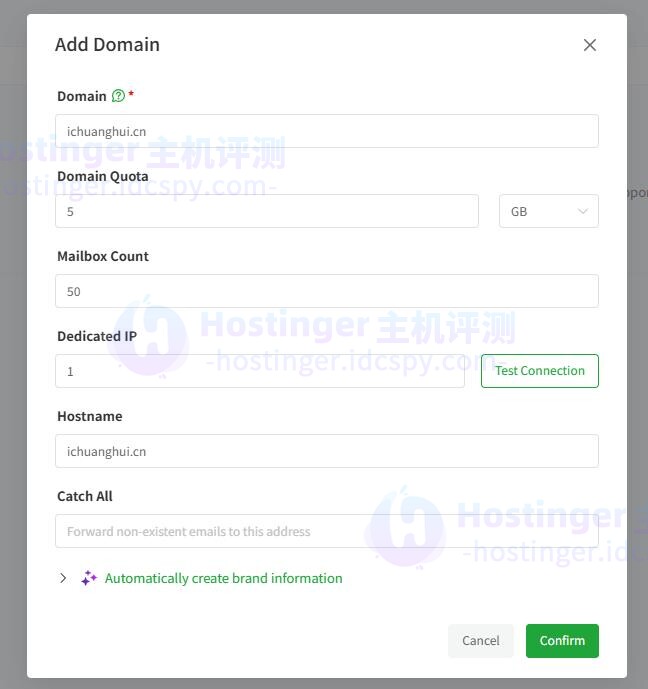
然后依次属于解析的域名、VPS IP地址和主机名,点击“Confirm”。
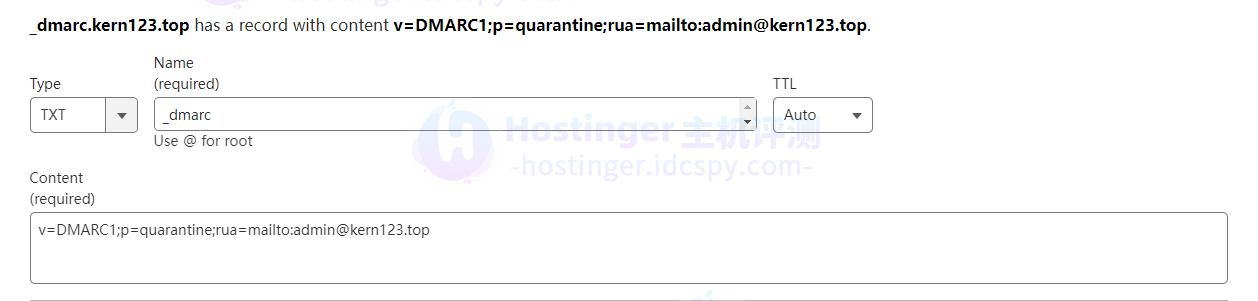
域名添加后在后方位置点击“DNS记录”进行域名解析。如下图所示,目前未进行解析因此状态都是错误的,后续解析成功后会弹出绿色。
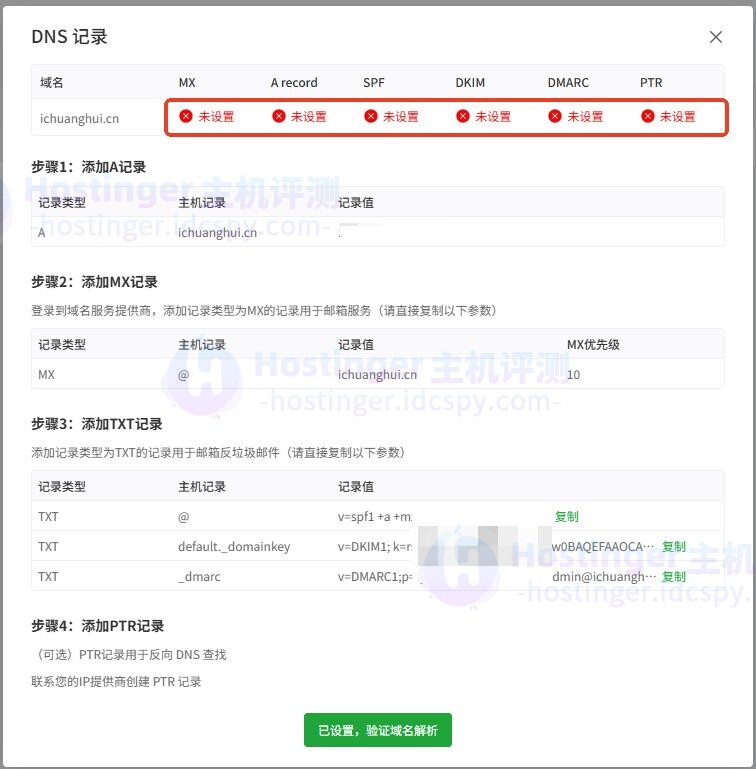
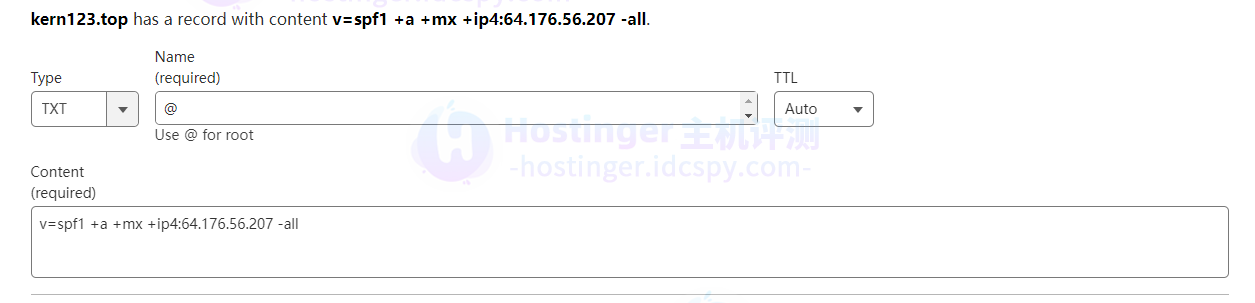
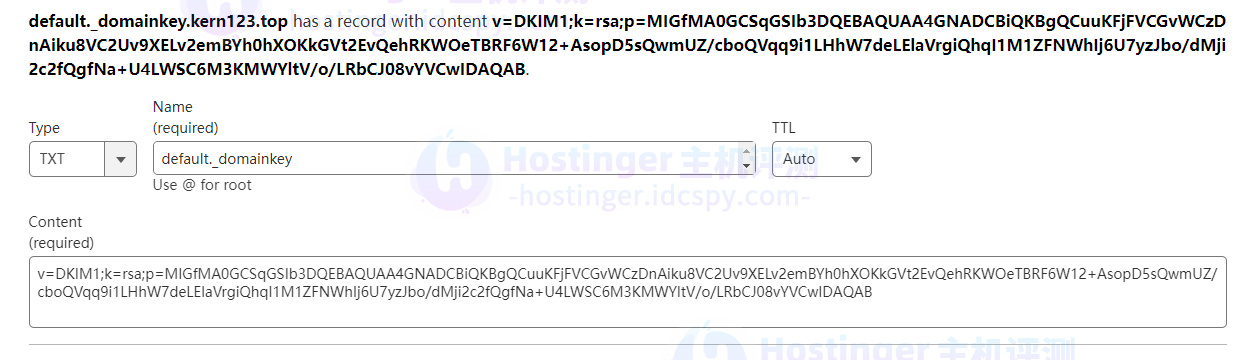
请转到你的域名服务商后台按照你的页面提示进一步解析,例如:



4、申请SSL证书
可以选择直接使用Let’s Encrypt申请免费证书,如下图操作:
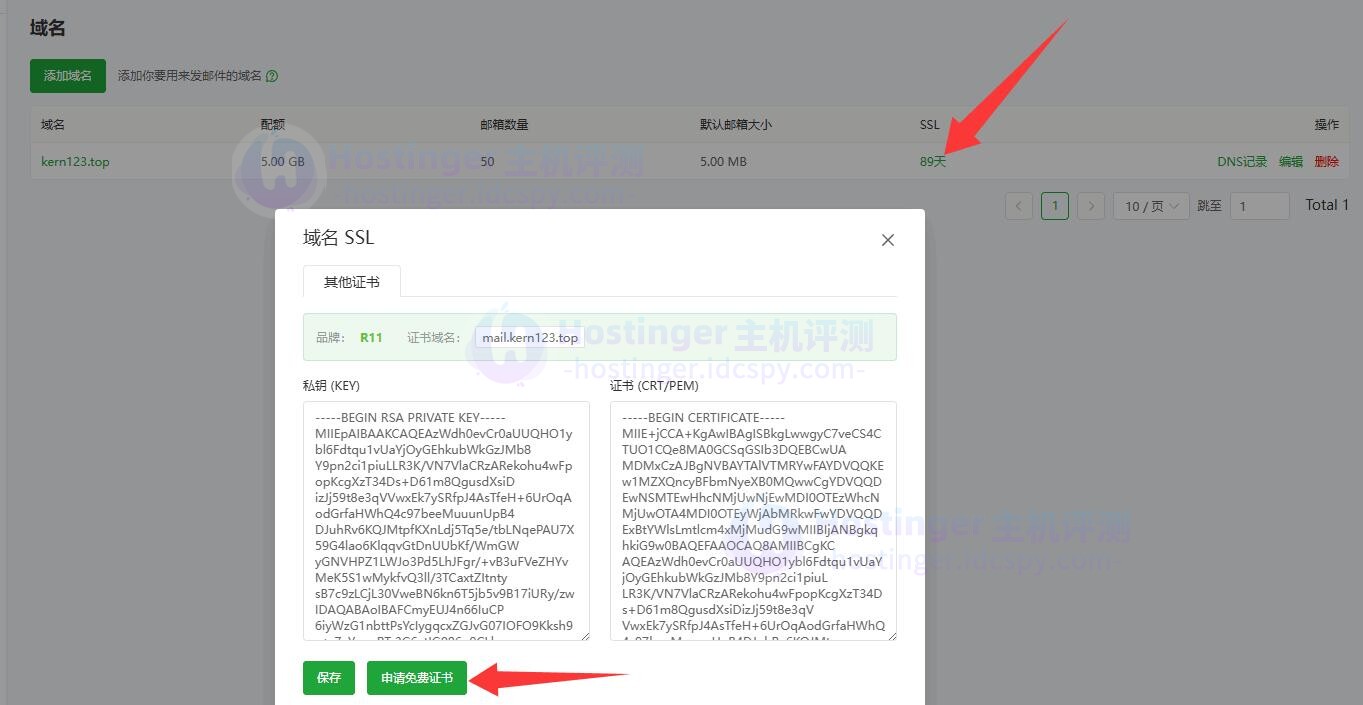
另外也可以直接粘贴密钥和证书。
5、邮件发送
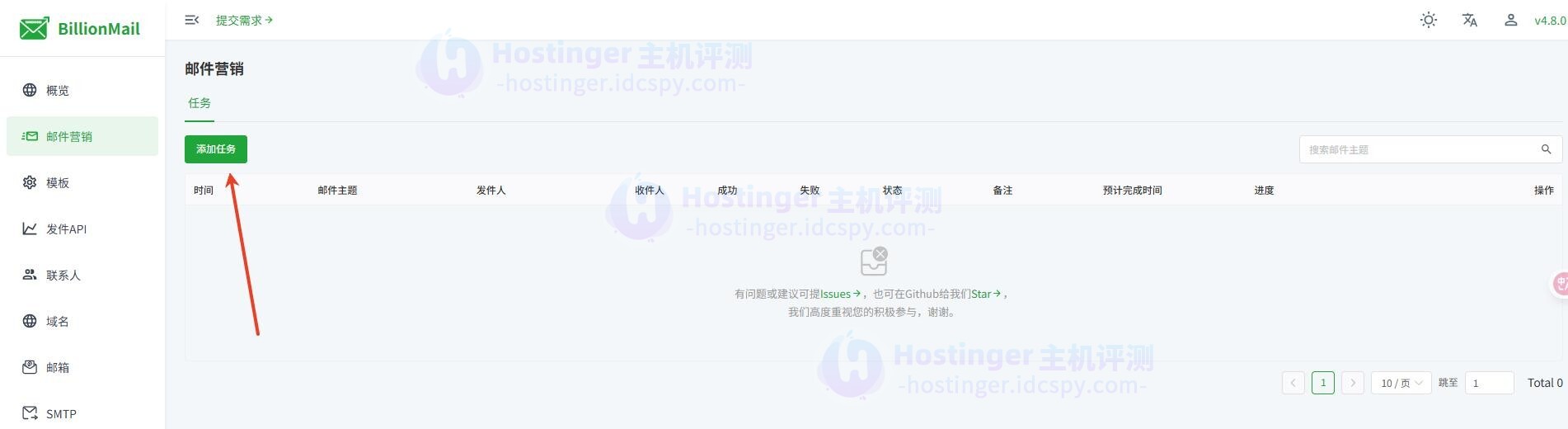
接下来可以直接转到“邮件营销”模块点击“添加任务”,即开始编辑邮箱发送。此步骤设计发件人、联系人和发件模板,大家可以在对应板块先添加完成之后在进行此步骤,或者也可以根据本教程一样在添加任务的同时新建这些信息。
首先下来选择发件人信息依次创建发件名称、主题、收件人、标签和邮件模板:
- 发件人:自定义切换,可在“发件API”添加并调整;
- 显示名称:在邮件中显示的发件人姓名/公司名称;
- 主题:输入邮件主题,如:25周活动通知:
- 收件人:点击“创建”分组,直接按照图片中的示例新建一个csv格式的文件并上传,注意格式正确。
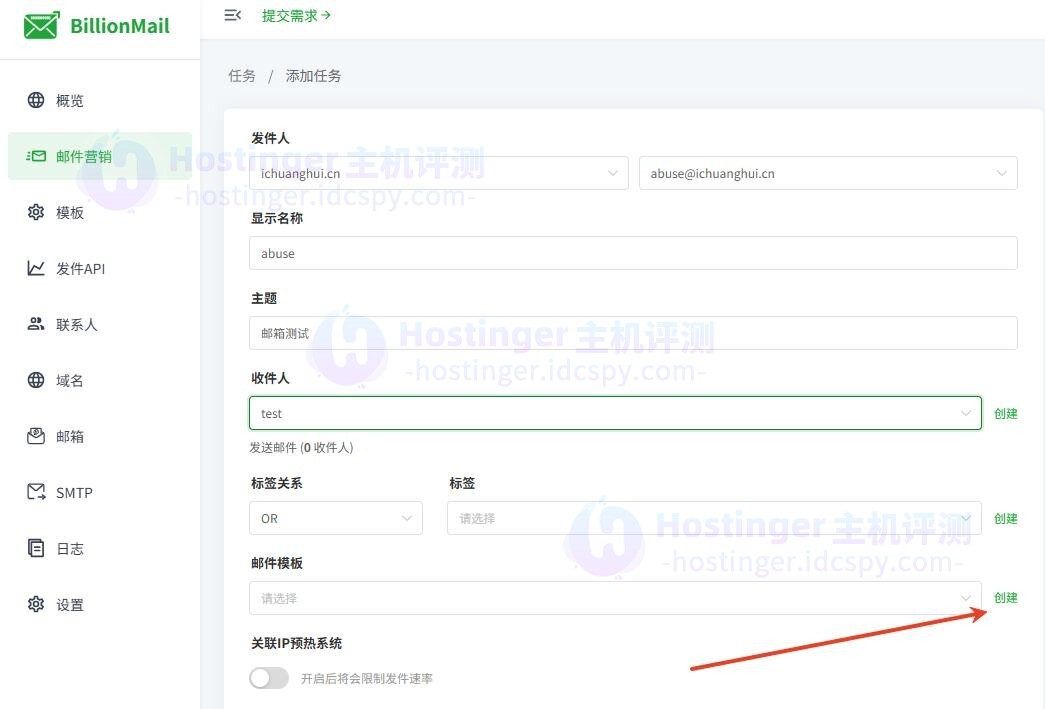
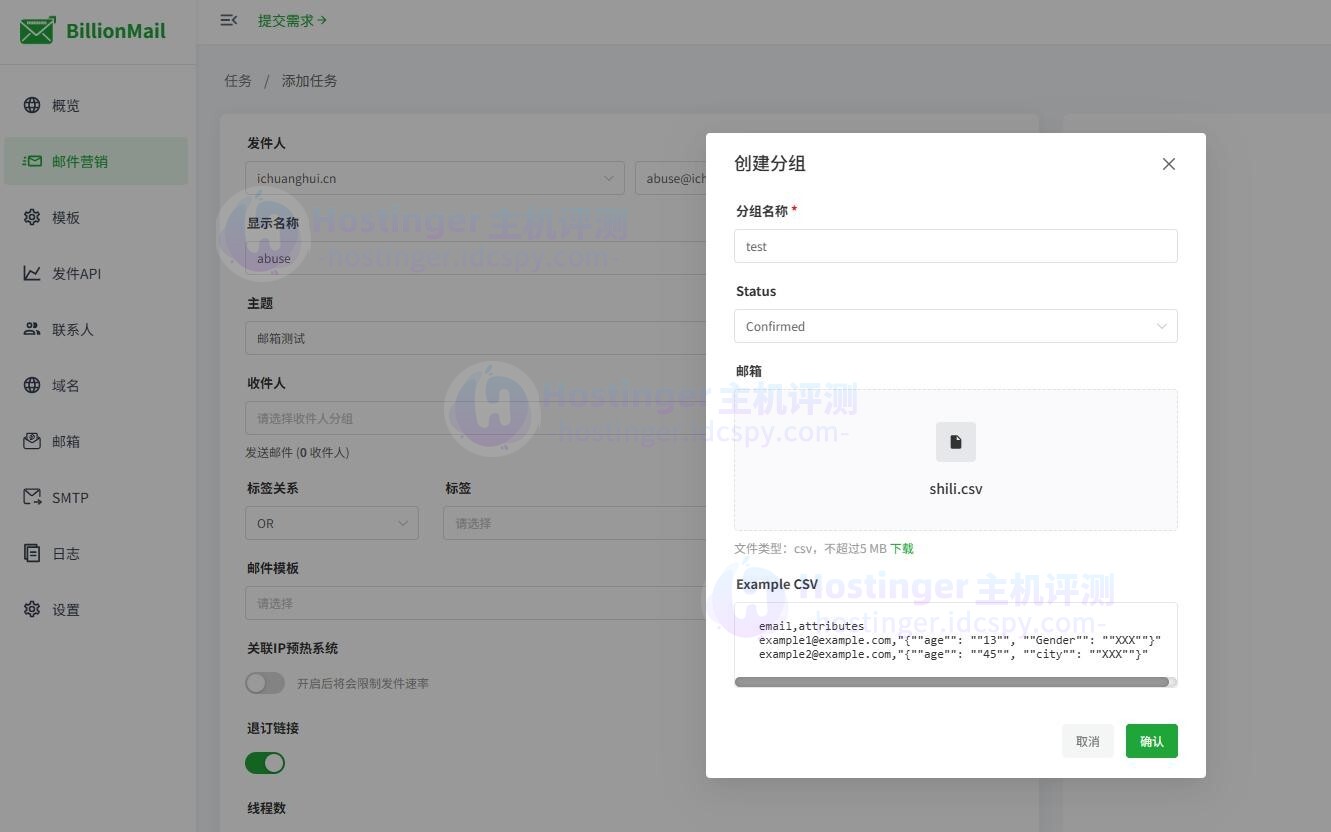
- 标签:自定义创建;
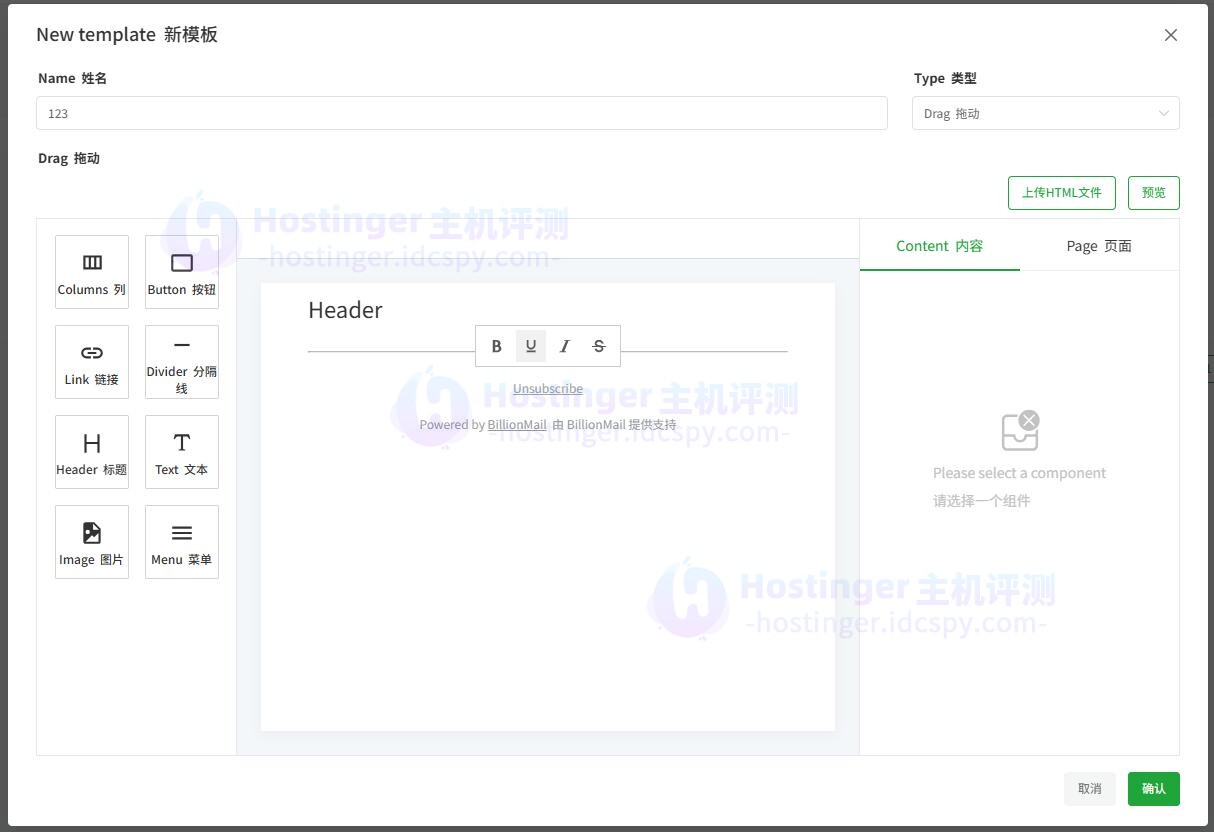
- 邮件模板:选择邮件模板,用于此次邮件营销任务。点击后方“创建”>”添加模板”;
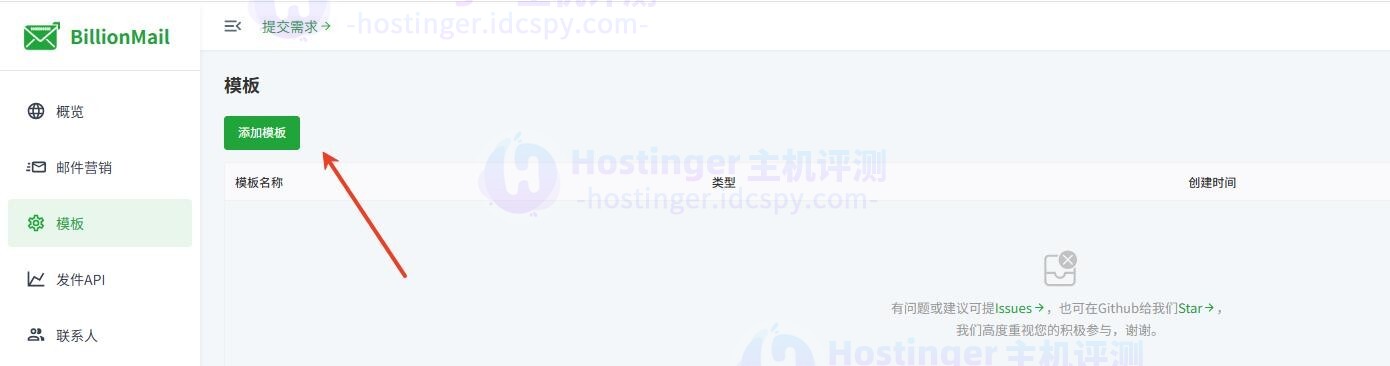
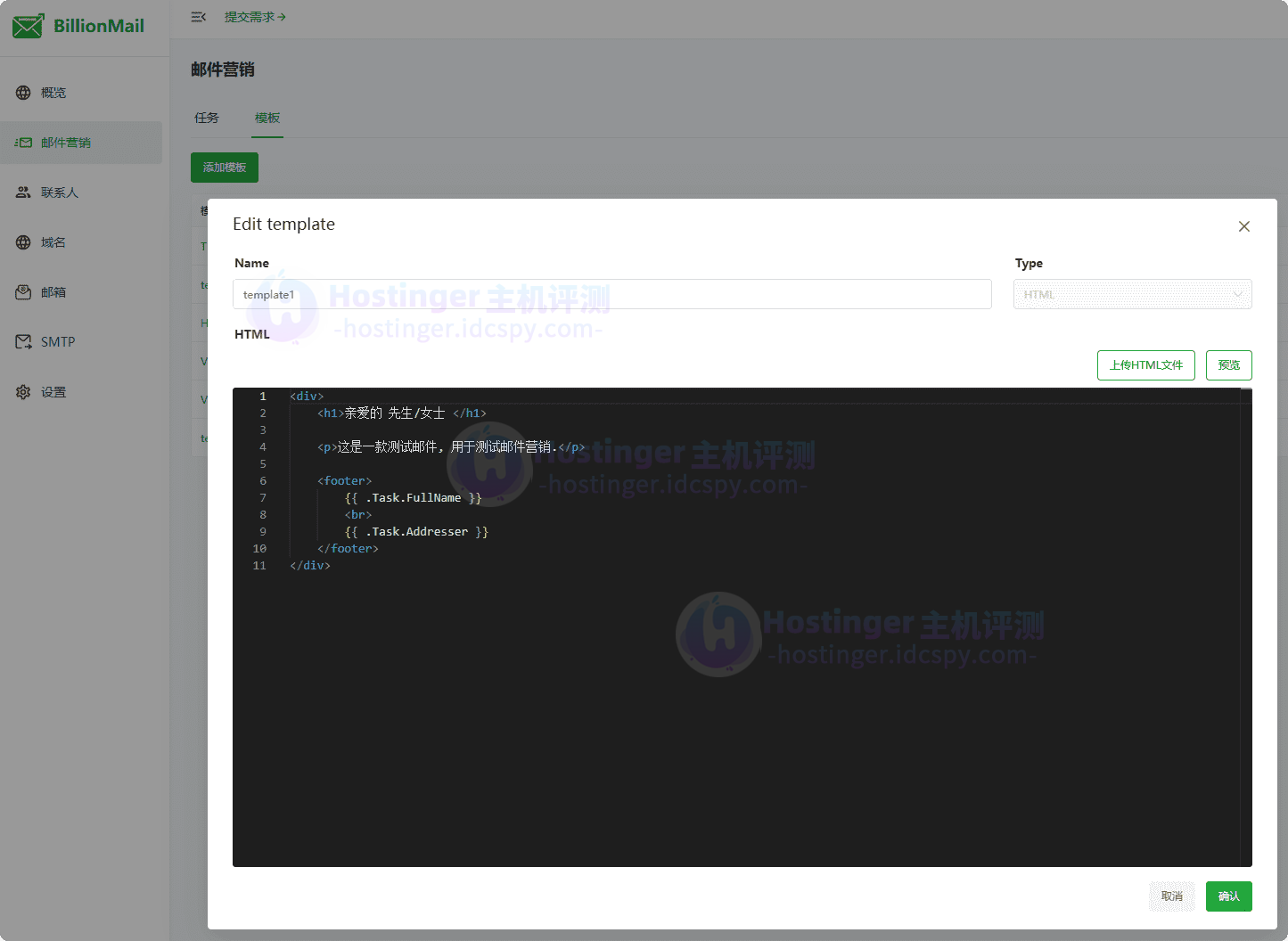
- 模板类型支持:
HTML:HTML格式文本自定义内容,支持联系人的属性变量替换内容。
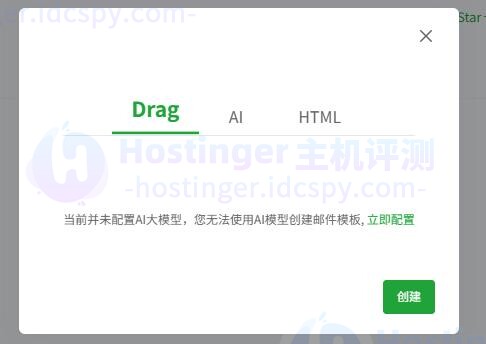
Drag:通过拖拽组件生成邮件模板。
- 退订链接:开启或者关闭退订链接,建议开启;
- 备注:备注此次任务的用途,如:25周活动通知。
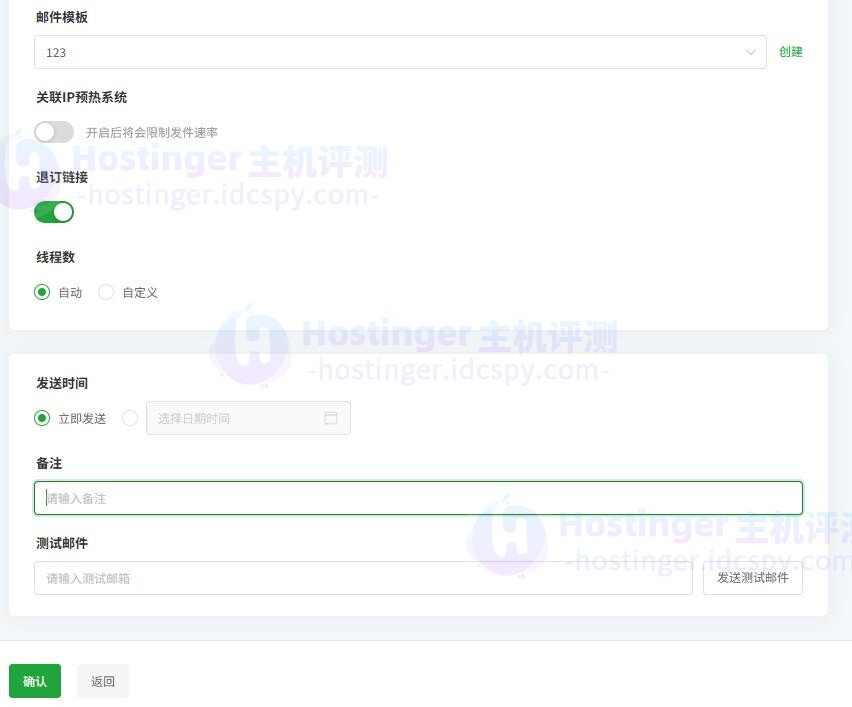
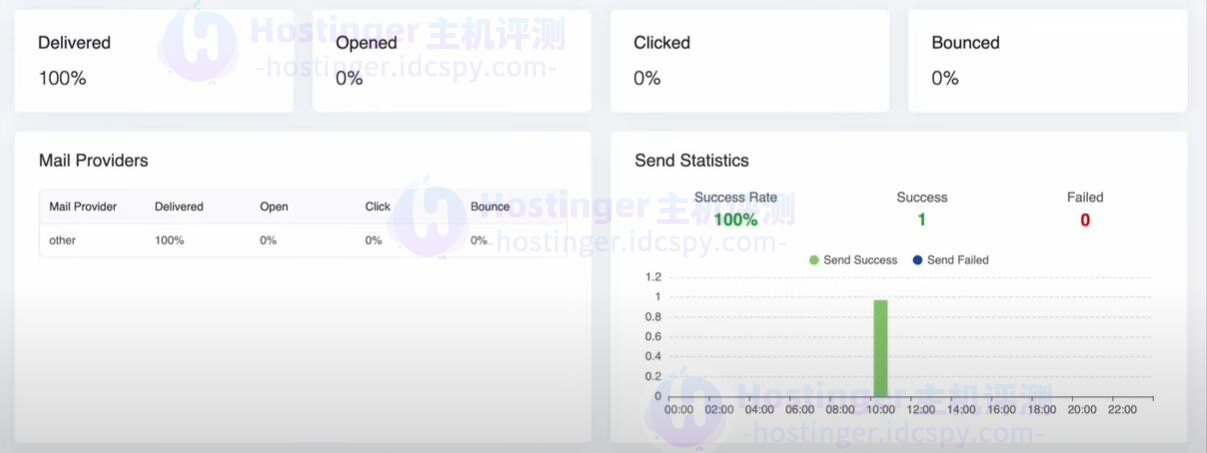
邮件发送成功后会在进度处显示100%。

随后转到“概述”页面查看:
6、测试邮件达率和得分
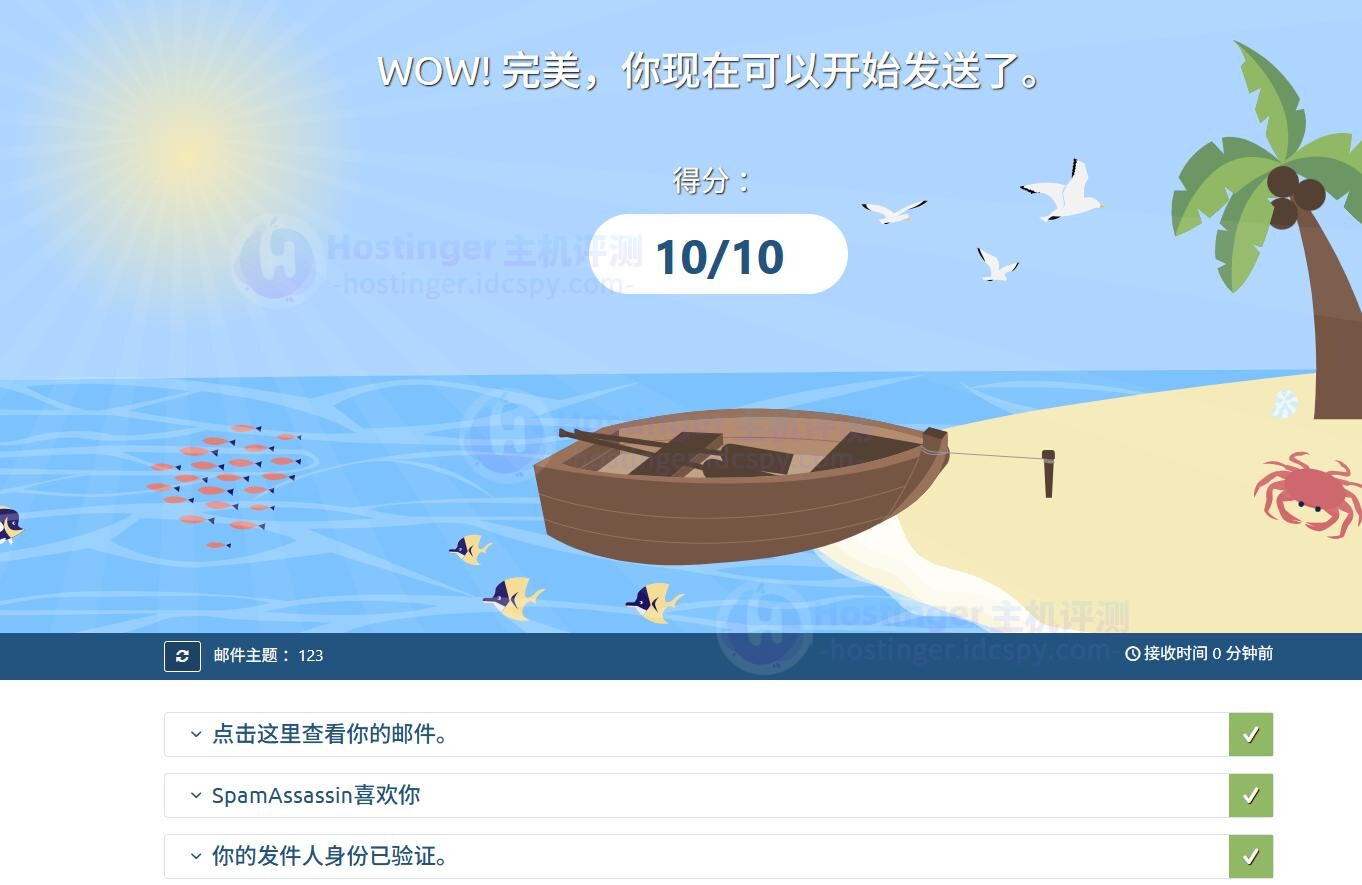
若想要测试BillionMail邮件服务器的达率和得分,可以使用“www.mail-tester.com”测试工具,发送后刷新mail-tester页面,若得分≥8/10,说明邮件进箱率良好;若得分低,根据提示优化。