
Dokploy是一个基于Docker和Traefik的自托管PaaS平台,旨在简化应用部署与管理,它通过将VPS转变为自动化服务平台,支持多种应用和数据库的部署与维护。美国主机商Hostinger就支持Dokploy系统,本文将为大家介绍一下Hostinger VPS一键部署Dokploy环境并部署WordPress网站教程,有需要的朋友可以了解一下。
一、购买Hostinger VPS并创建Dokploy
1、进入Hostinger官网,注册并登录。
购买流程可参考《如何购买Hostinger国外VPS主机》
2、选择VPS机房位置
Hostinger VPS目前提供美国、巴西、法国、德国、立陶宛、印度六大区域的数据中心,机房位置直接影响服务器运行性能与用户访问速度。建议根据业务受众定位选择,距离较近可降低访问延迟。

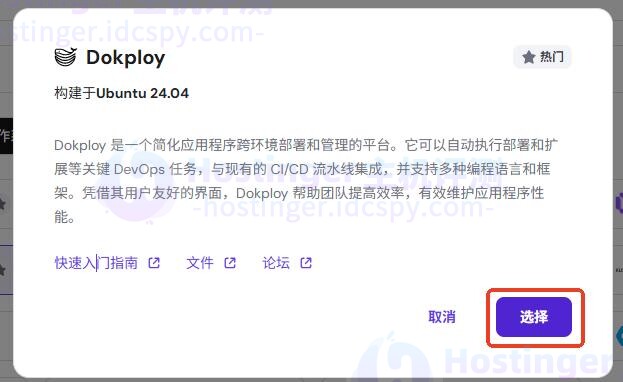
3、选择操作系统/应用
此步骤可根据实际需求,选择需预装的操作系统、控制面板或应用程序(后续若需修改,可通过VPS控制面板的统更换功能调整,无需担心初始选择错误)。

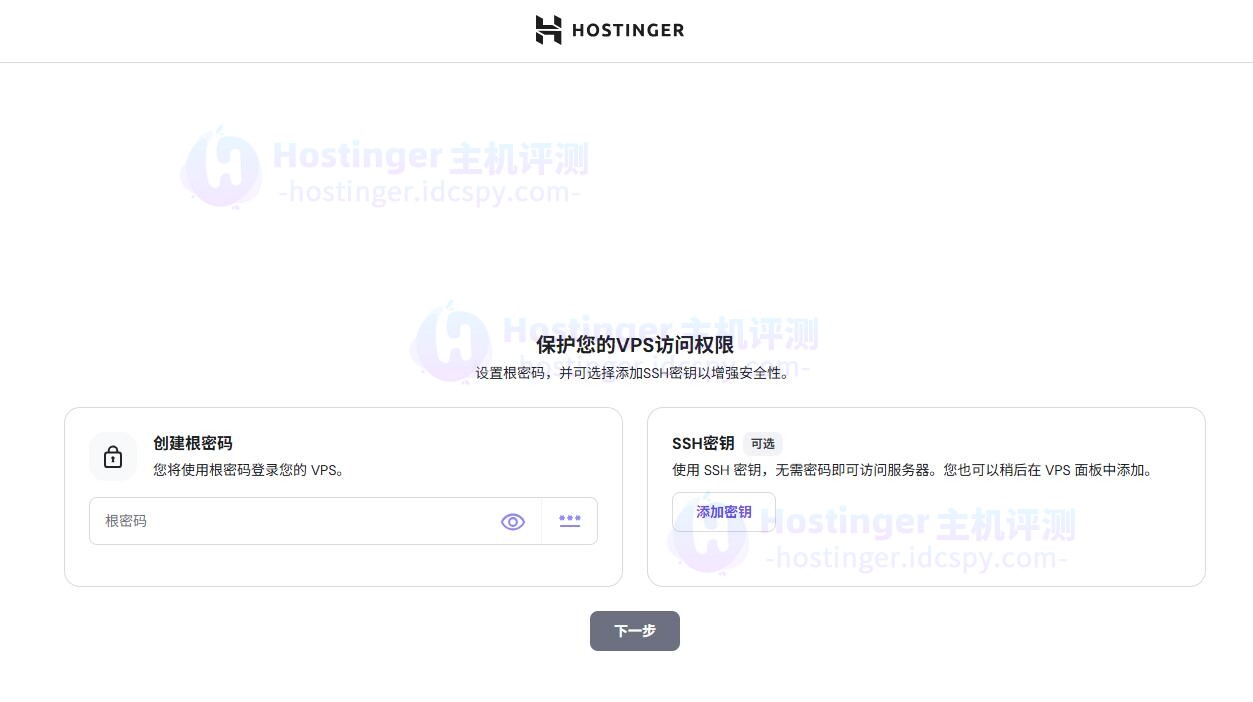
4、配置VPS访问权限
此步骤需创建用于登录VPS的root密码,密码建议包含大写字母、小写字母、数字及特殊符号;SSH密钥可暂不设置,待进入VPS管理界面后补充添加即可。
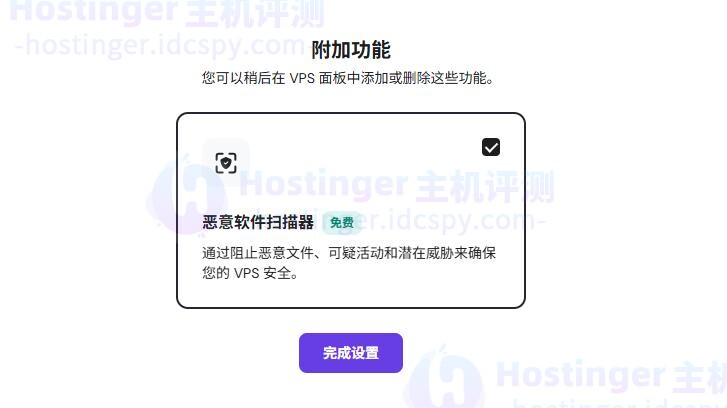
5、选择附加功能
页面中默认勾选的“恶意软件扫描器”是Hostinger VPS的免费自带功能,可实时监测服务器的安全风险,建议保持勾选;若后续业务调整无需该功能,也可在VPS控制面板中随时删除或重新开启。
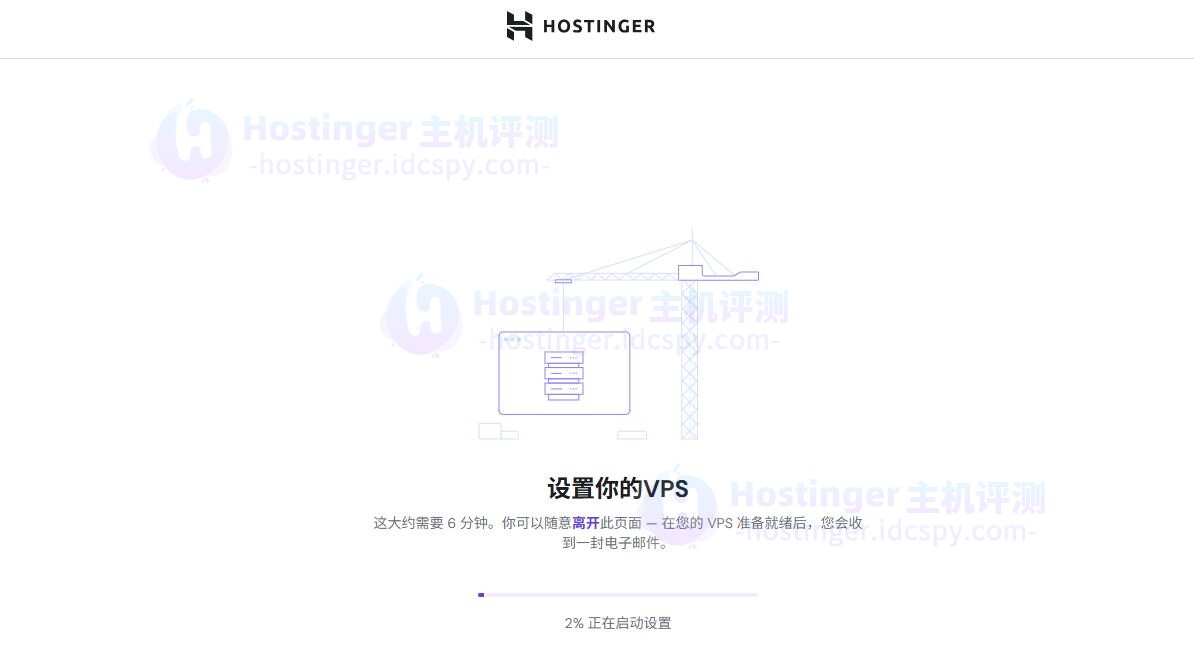
6、完成初始化并进入管理界面
确认所有配置无误后点击“完成设置”,系统将开始初始化VPS(此过程通常需要2-6分钟)。初始化完成后,注册邮箱会收到一封包含服务器IP、登录端口等关键信息的通知邮件,需妥善保存。
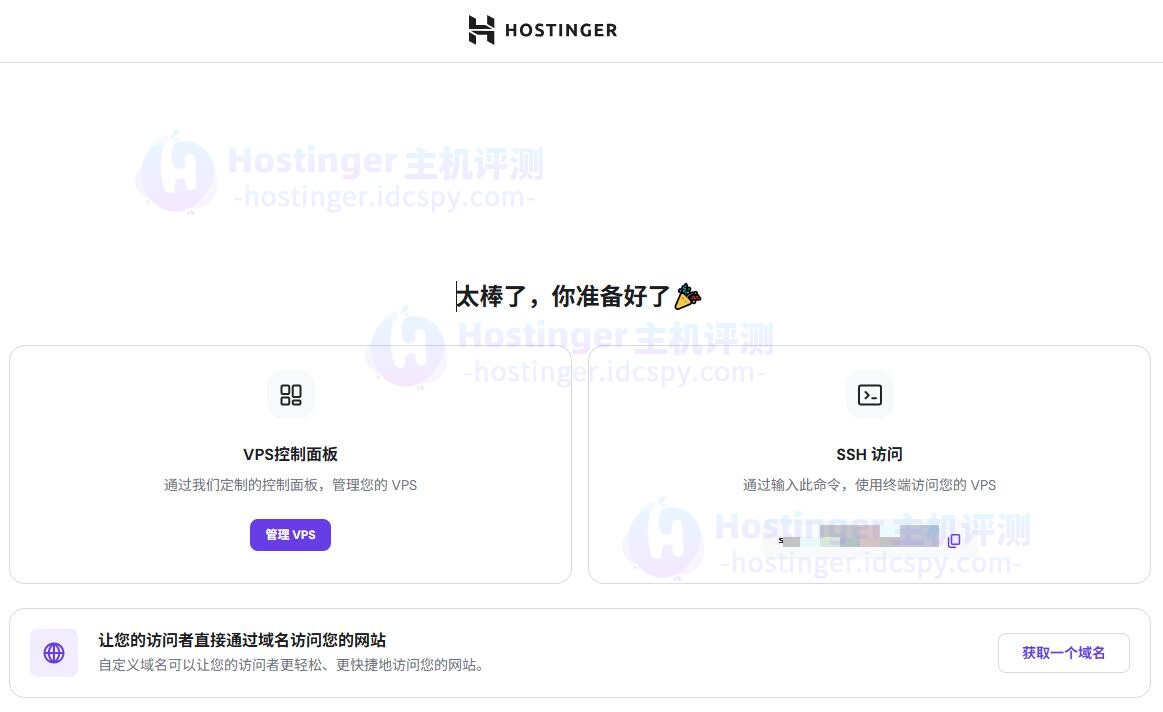
初始化成功后,页面会自动跳转至VPS管理入口:
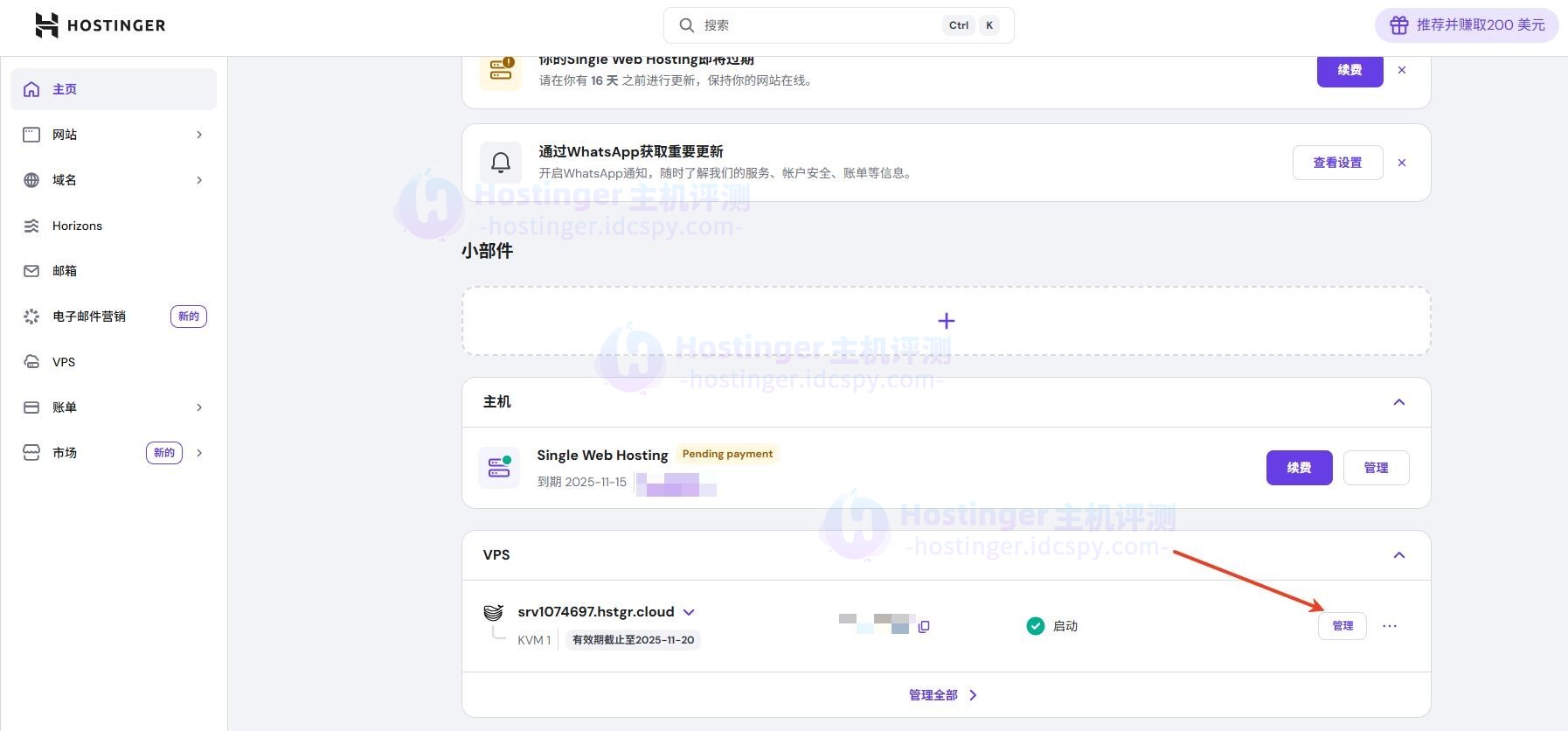
Hostinger VPS管理界面:
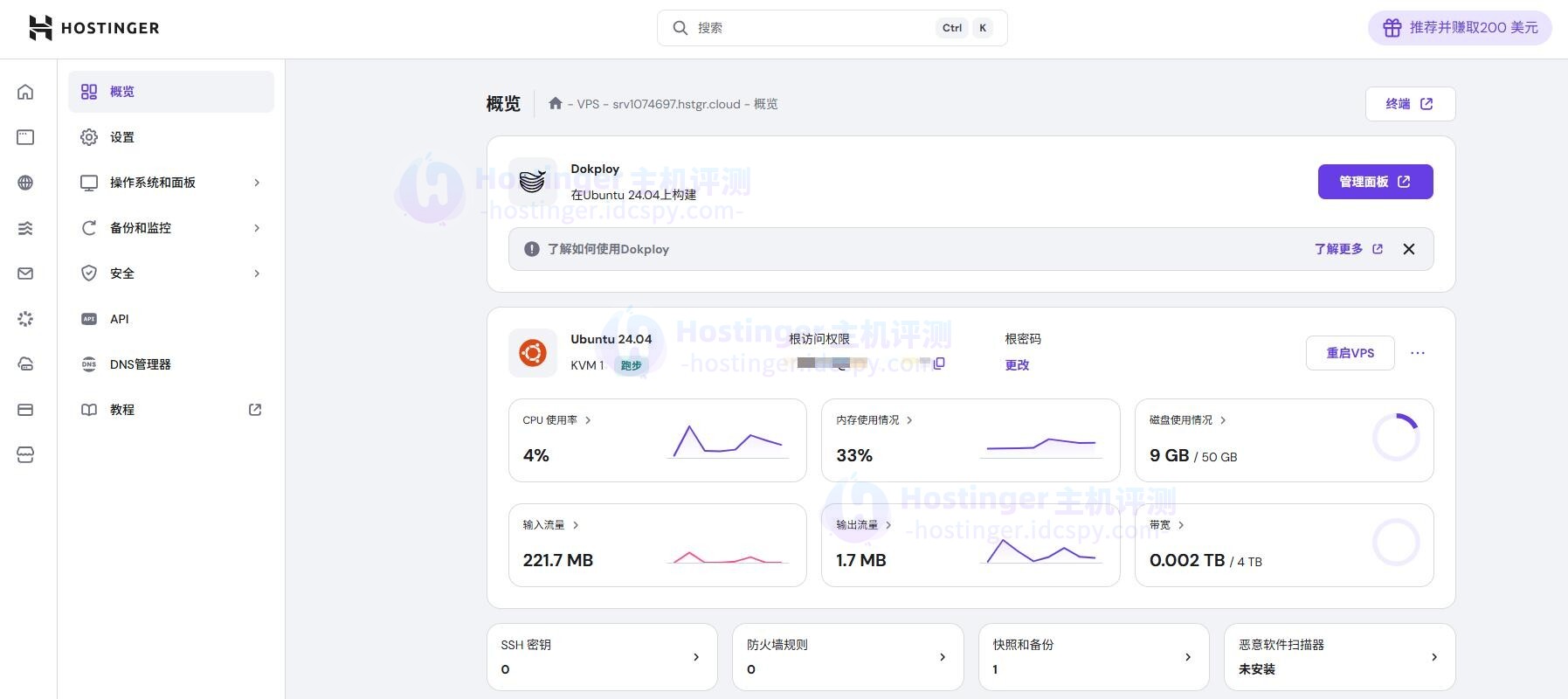
接着在浏览器地址栏输入http://[your-vps-ip]:3000(将[your-vps-ip]替换为你的VPS实际IP地址)进入Dokploy界面,系统会提示创建新的管理员账户。
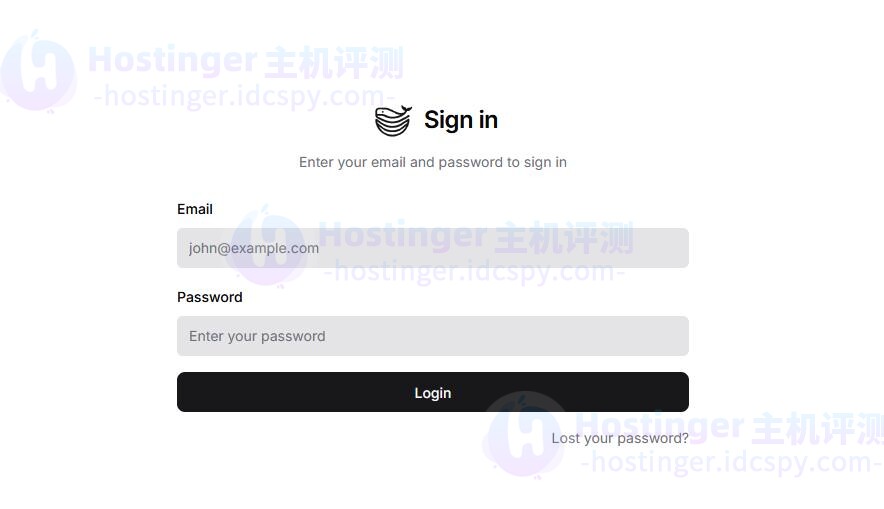
按要求输入个人信息(如用户名、密码),完成后即可进入Dokploy控制面板。
二、Dokploy部署WordPress
1、创建项目
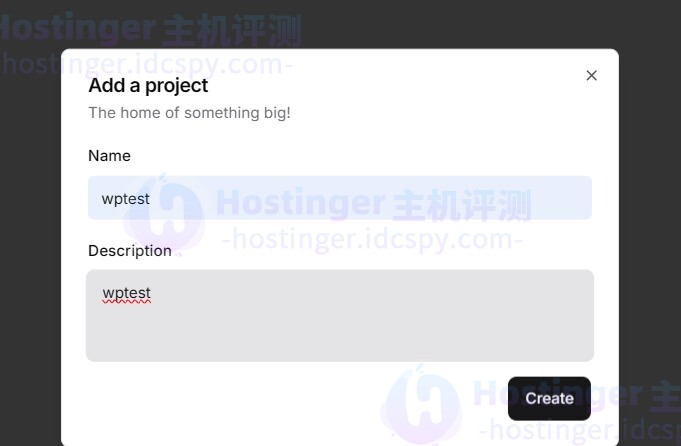
点击控制面板右上角的“Create Project”,输入项目名称(以“wptest”为例)和描述,点击“Create”完成项目创建。
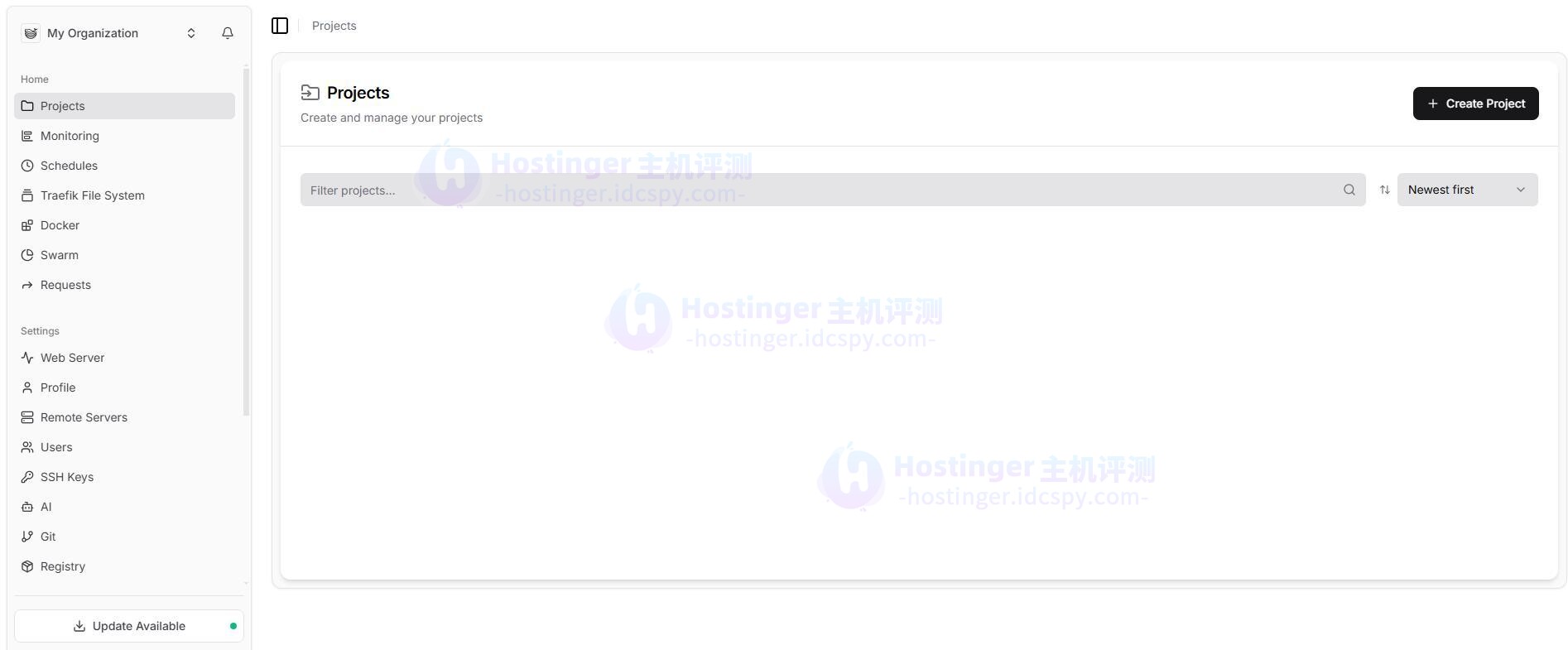
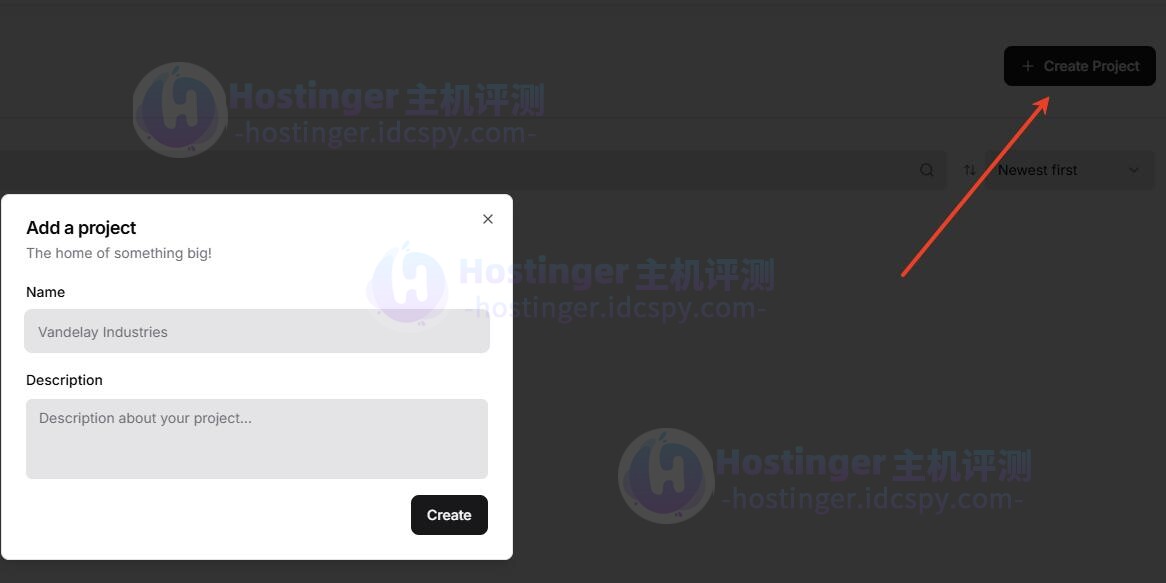
创建完成后如下所示:
2、创建WordPress服务
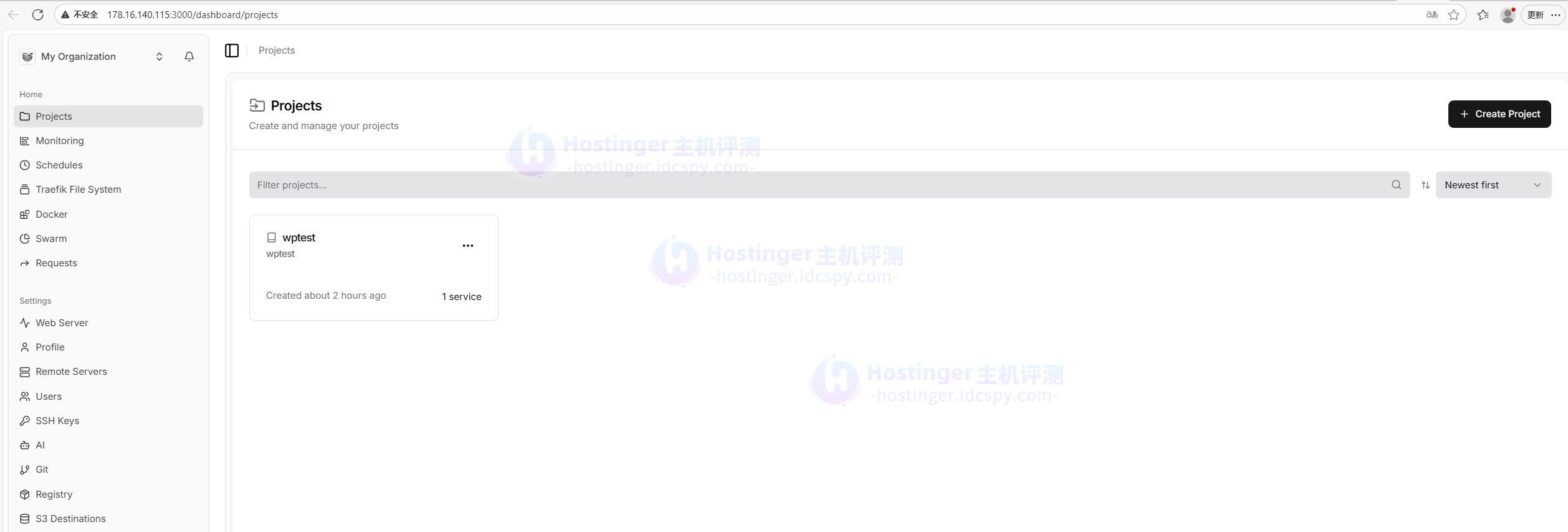
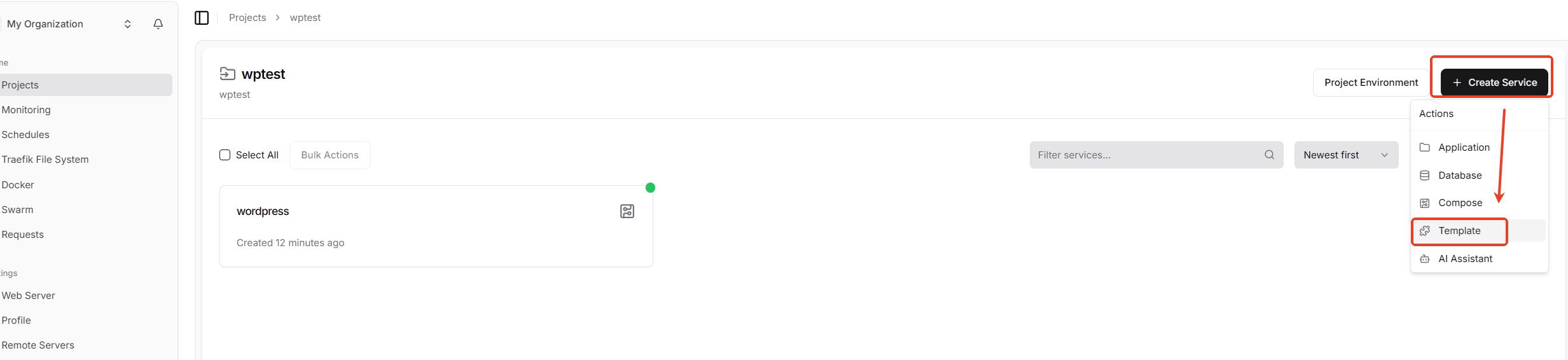
点击已创建的“wptest”项目,进入项目详情页后选择右上角的“Create Service”>“Template”。
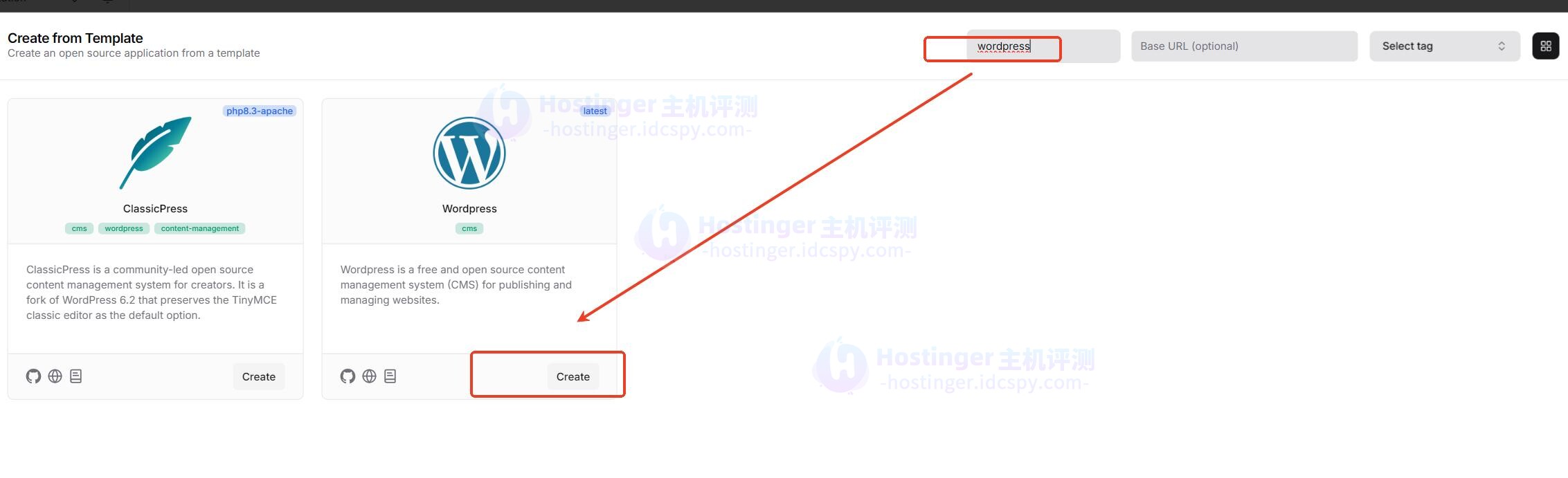
在弹出的模板市场中搜索“WordPress”,找到对应的容器模板。
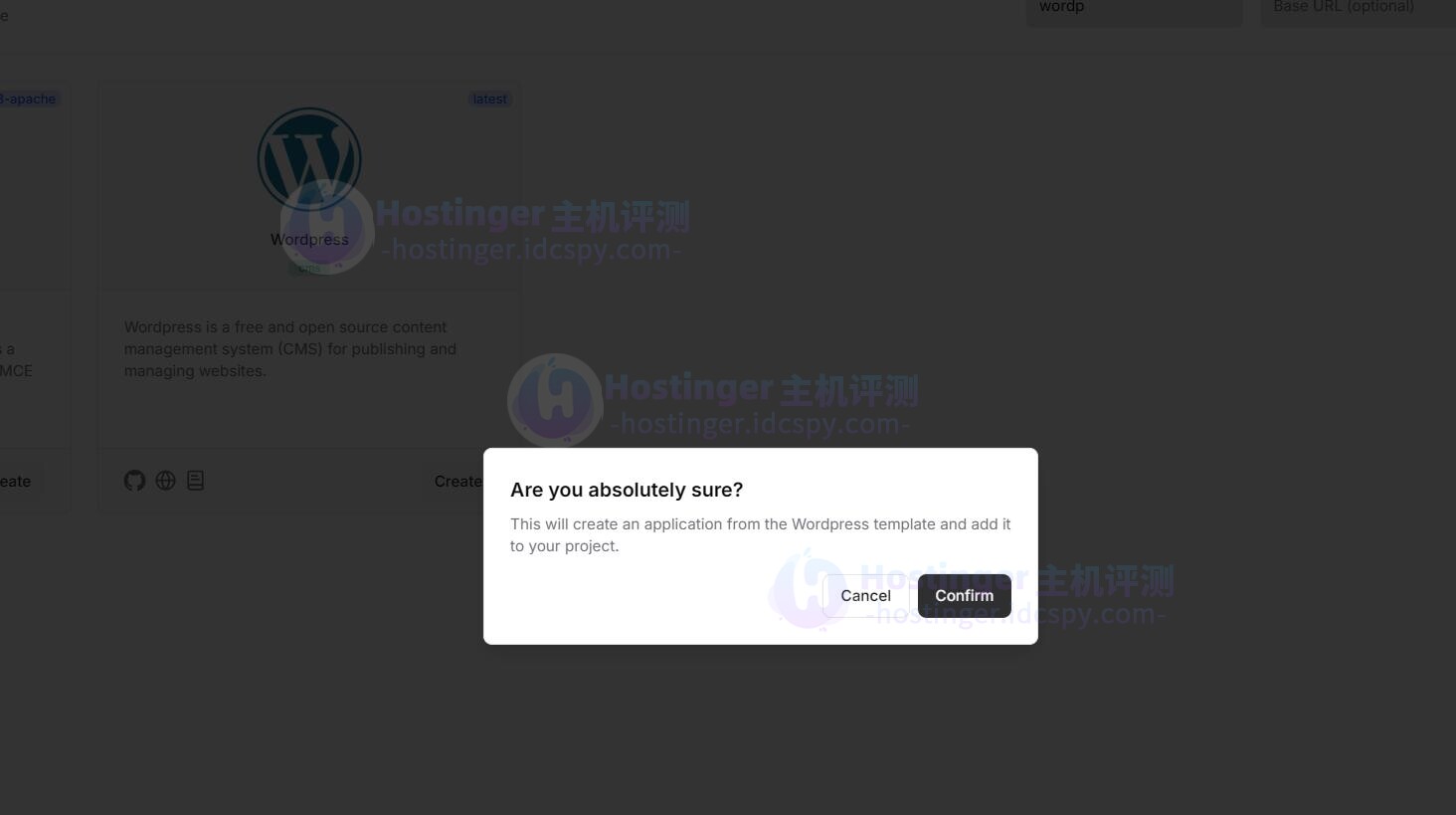
3、部署WordPress
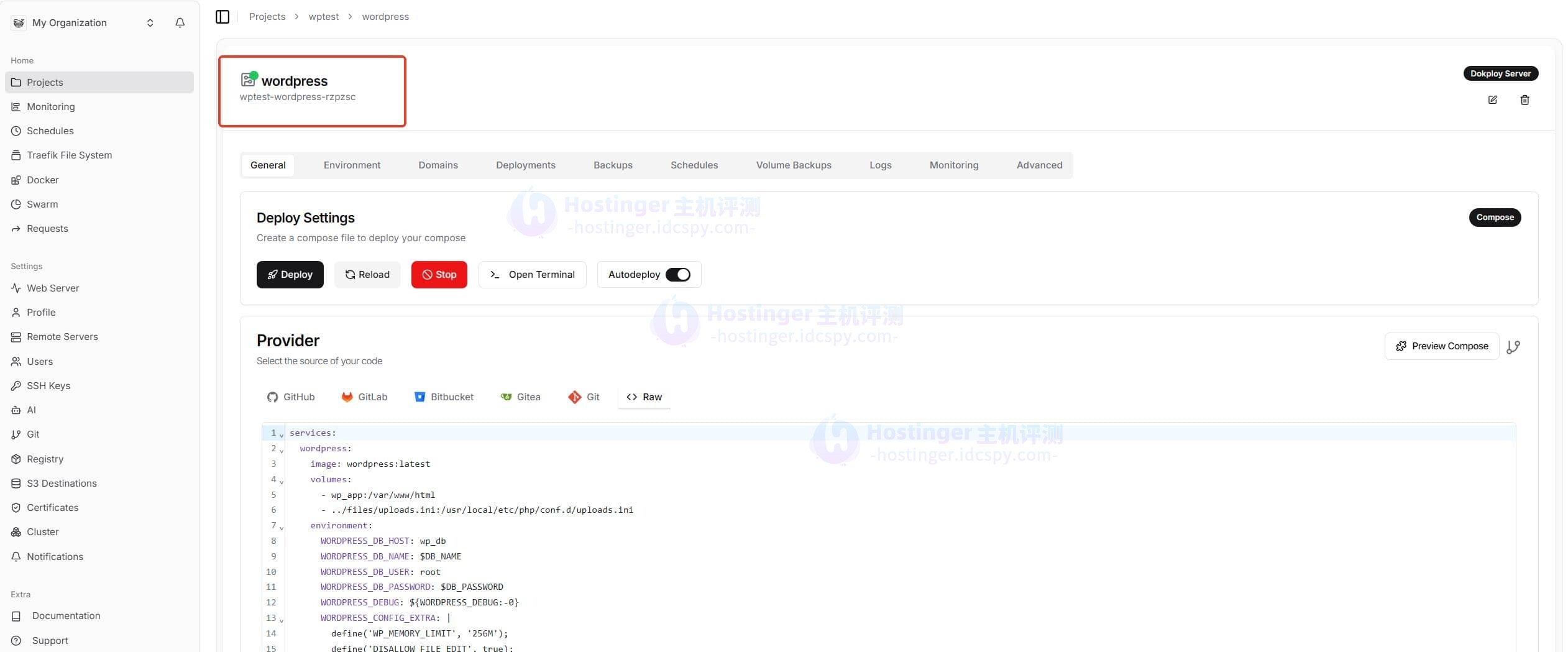
选择模板后系统会自动拉取WordPress镜像,但此时仅完成镜像下载,需点击服务卡片中的“Deploy”按钮触发正式部署流程。
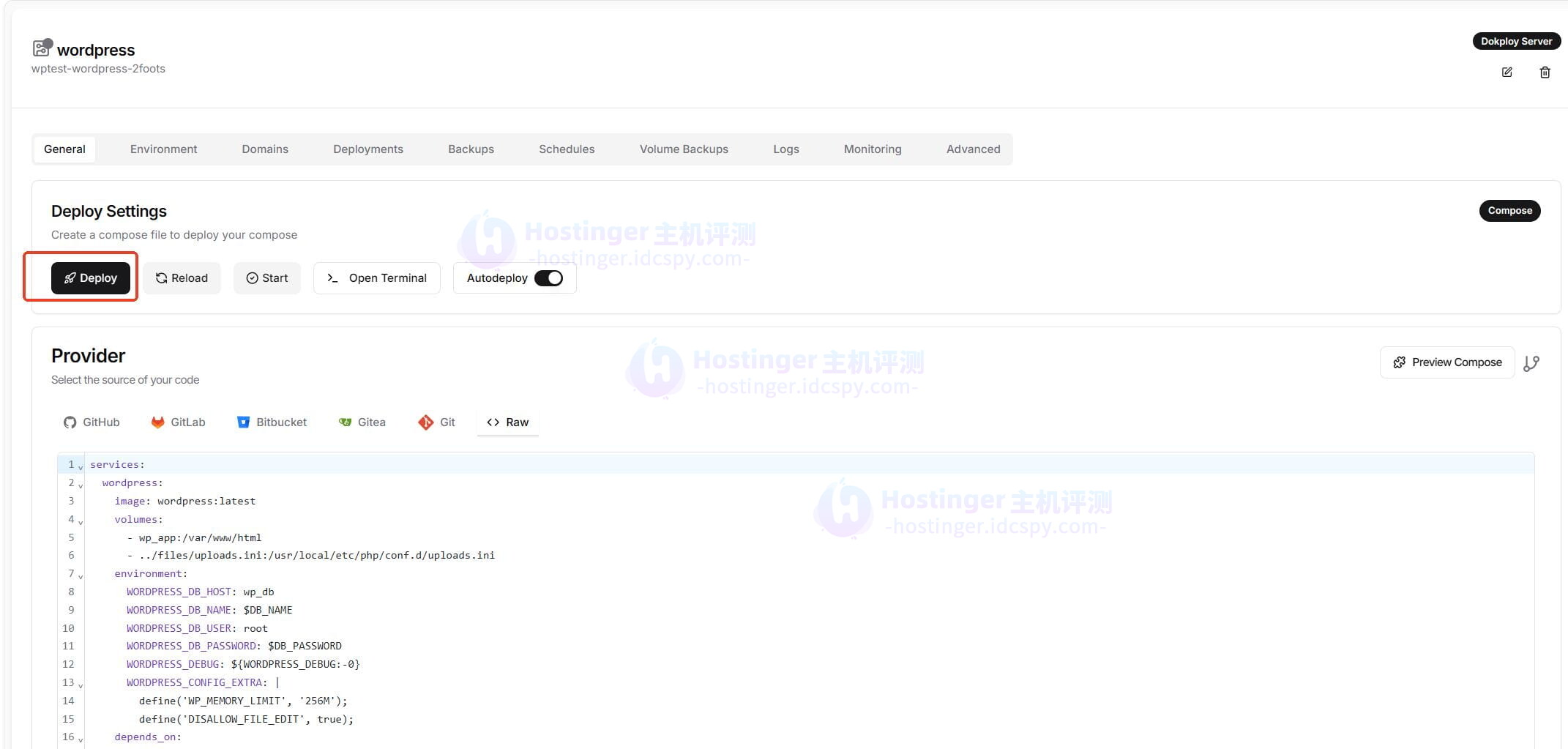
部署完成后,服务状态会从灰色变为绿色,代表WordPress容器已成功启动。
三、WordPress网站基础配置与访问
1、配置域名与端口
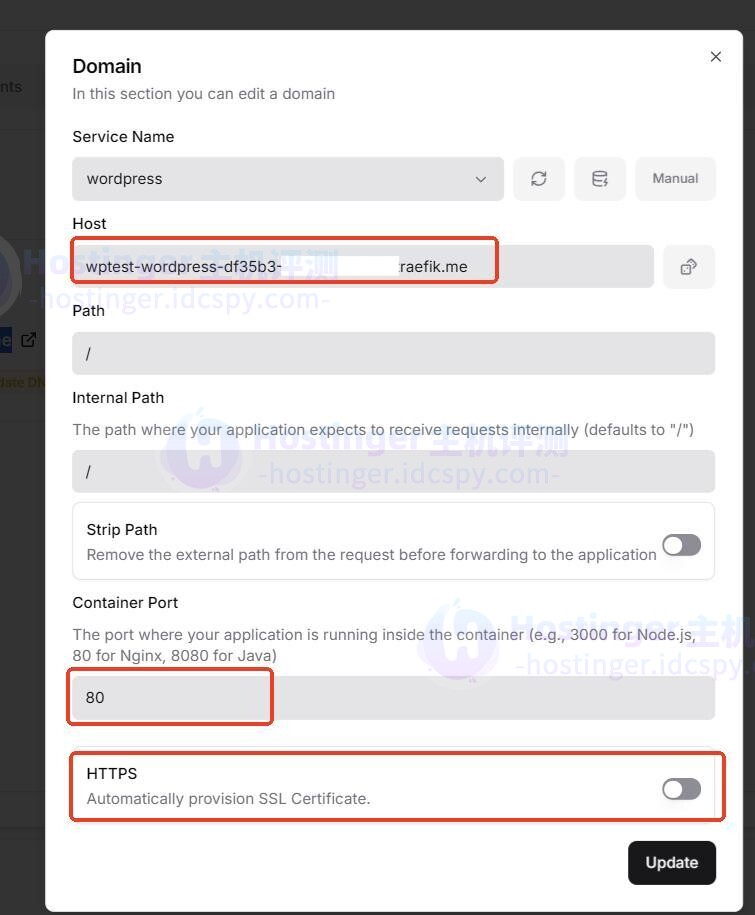
在服务详情页中,点击“Domains”选项,可查看系统分配的默认域名,也可根据需求修改为自定义域名。
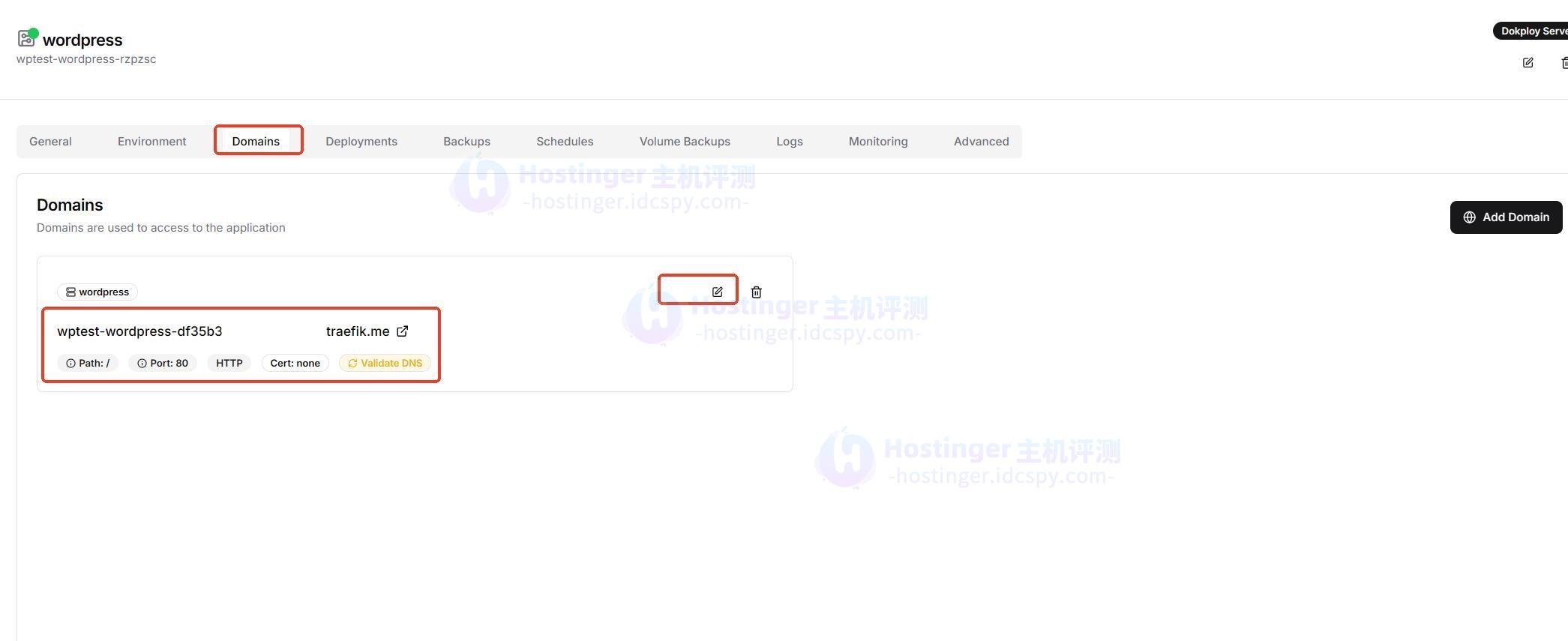
端口配置保持默认即可,若需修改,确保端口未被其他服务占用。
2、访问并安装WordPress
使用默认域名访问已安装的WordPress会弹出以下界面:
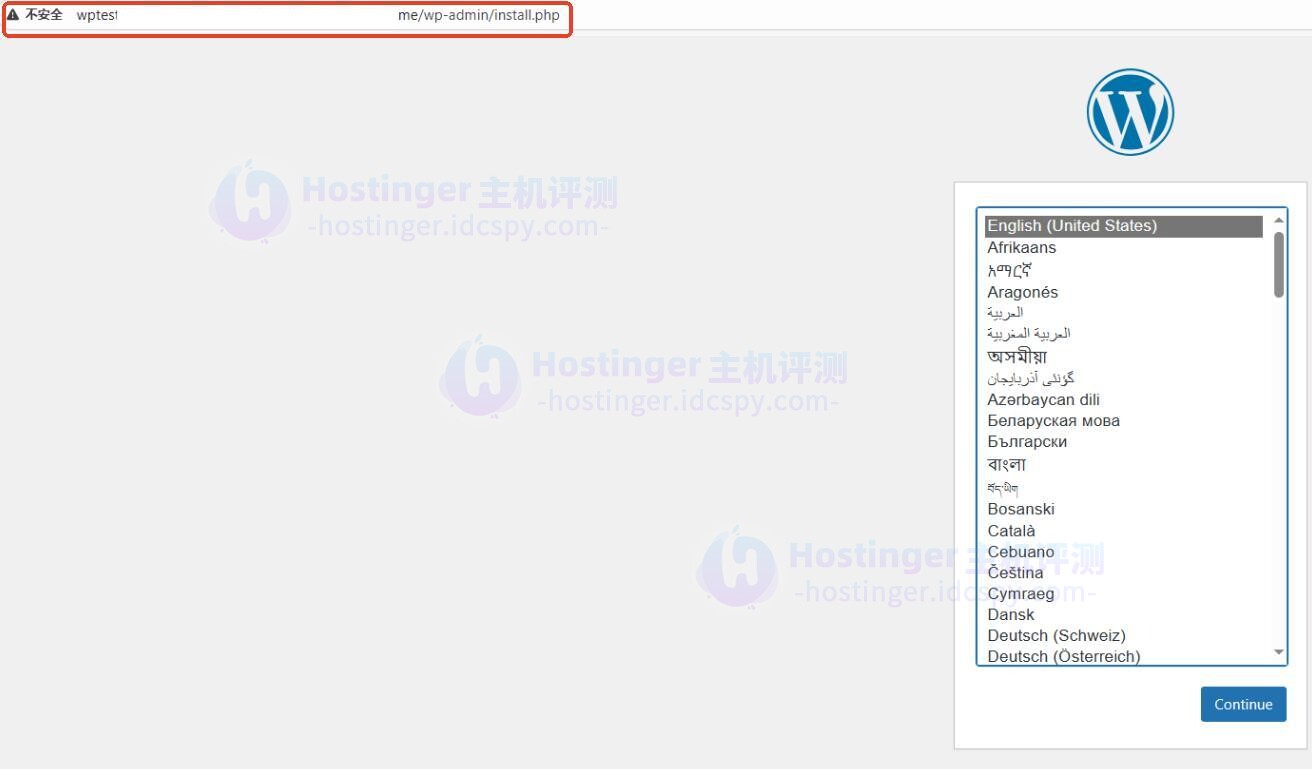
目前WordPress网站已经成功运行,后续进行常规简单设置下就能使用了。当然,我们可以根据实际需求对网站的域名和端口进行修改,域名和端口修改后访问如下所示:
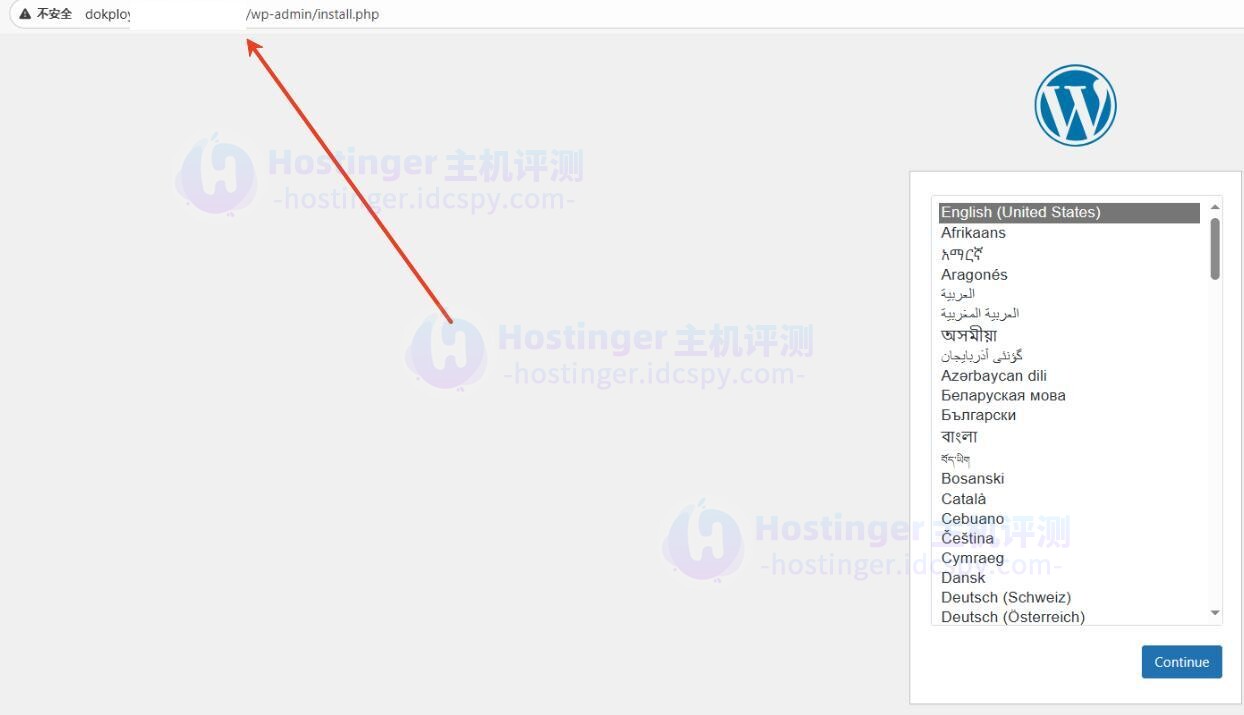
给WordPress网站安装一个免费的SSL证书,Hostinger主机方案有赠送免费SSL证书,需在网站>安全>SSL>激活证书。安装成功后访问如下图所示:
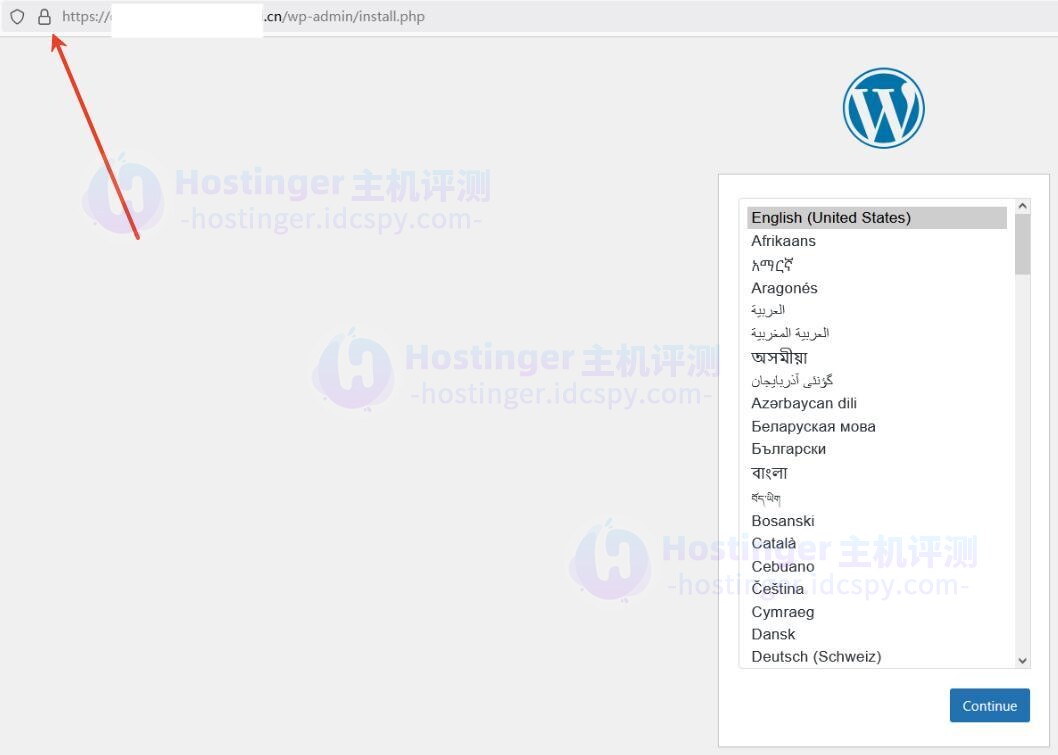
接下来请根据WordPress安装向导一步步操作:
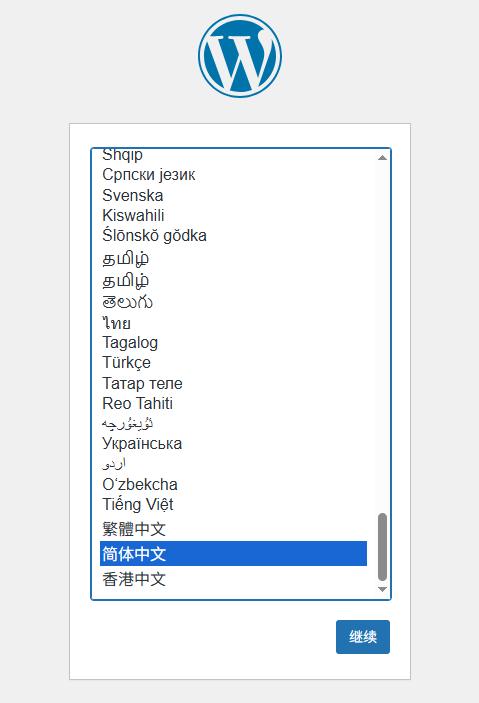
(1)设置语言
(2)填写信息
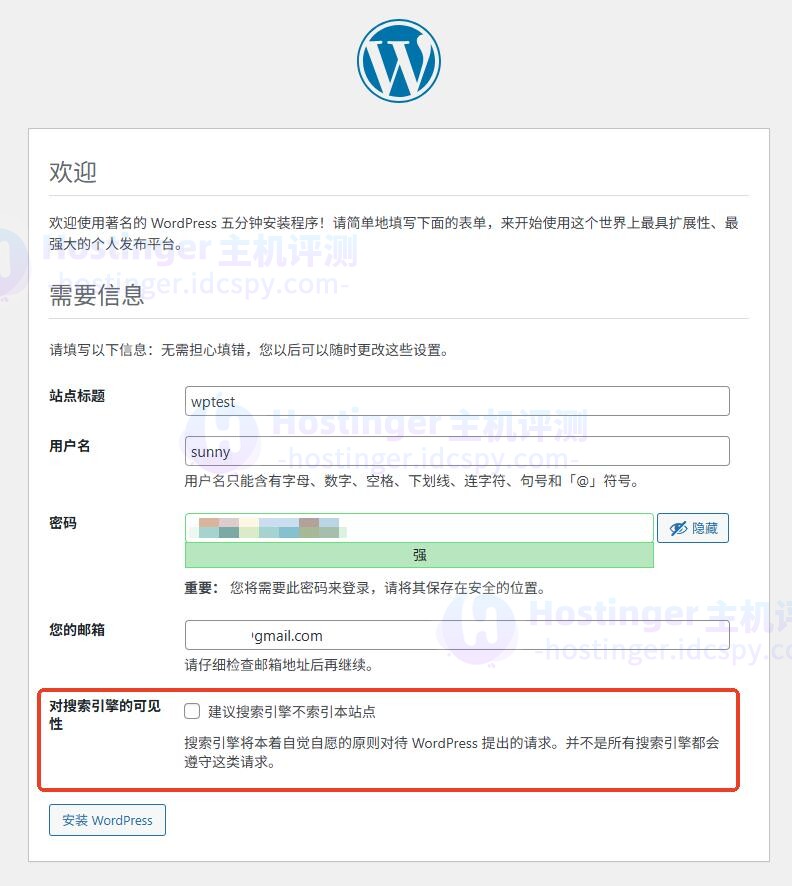
- 站点标题:输入网站名称(后续可在WordPress后台修改);
- 管理员信息:设置用户名、密码与邮箱(为安全性,建议密码与VPS密码区分,邮箱用于找回密码,需填写有效地址);
- 搜索引擎索引:不建议勾选“建议搜索引擎不索引本站点”,除非你希望网站完全隐藏,否则勾选后会阻止搜索引擎收录,严重影响SEO,后续若需调整,可在WordPress后台的“设置-阅读”中修改。
- 填写完成后,点击左下角的“安装WordPress”,等待1-2分钟即可完成安装。
3、登录WordPress后台
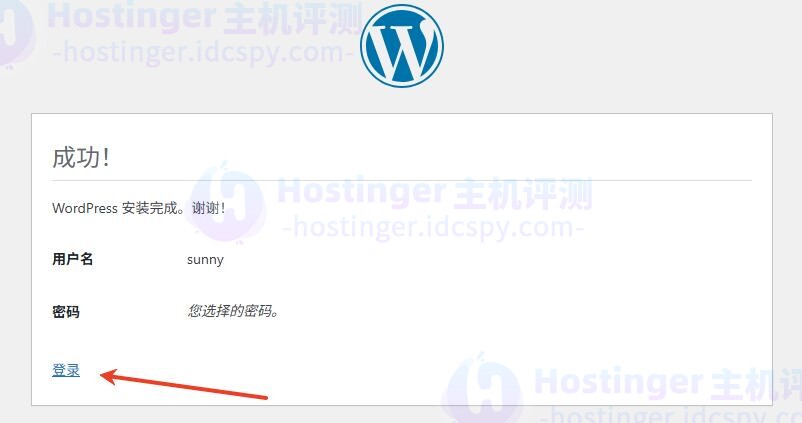
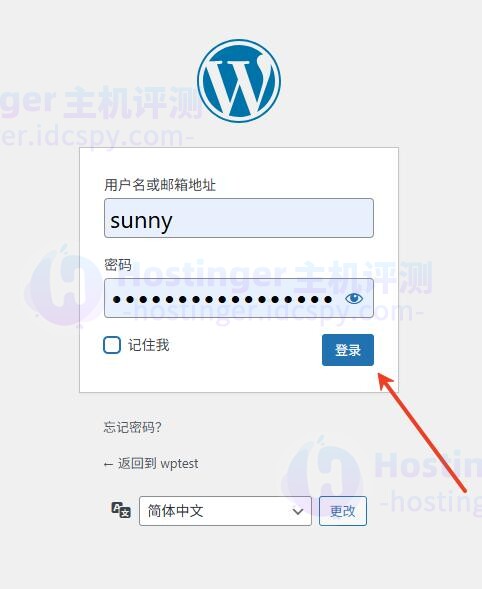
安装完成后,点击页面中的“登录”按钮,输入刚才设置的管理员用户名与密码,即可进入WordPress仪表盘,开始后续的主题、插件配置。
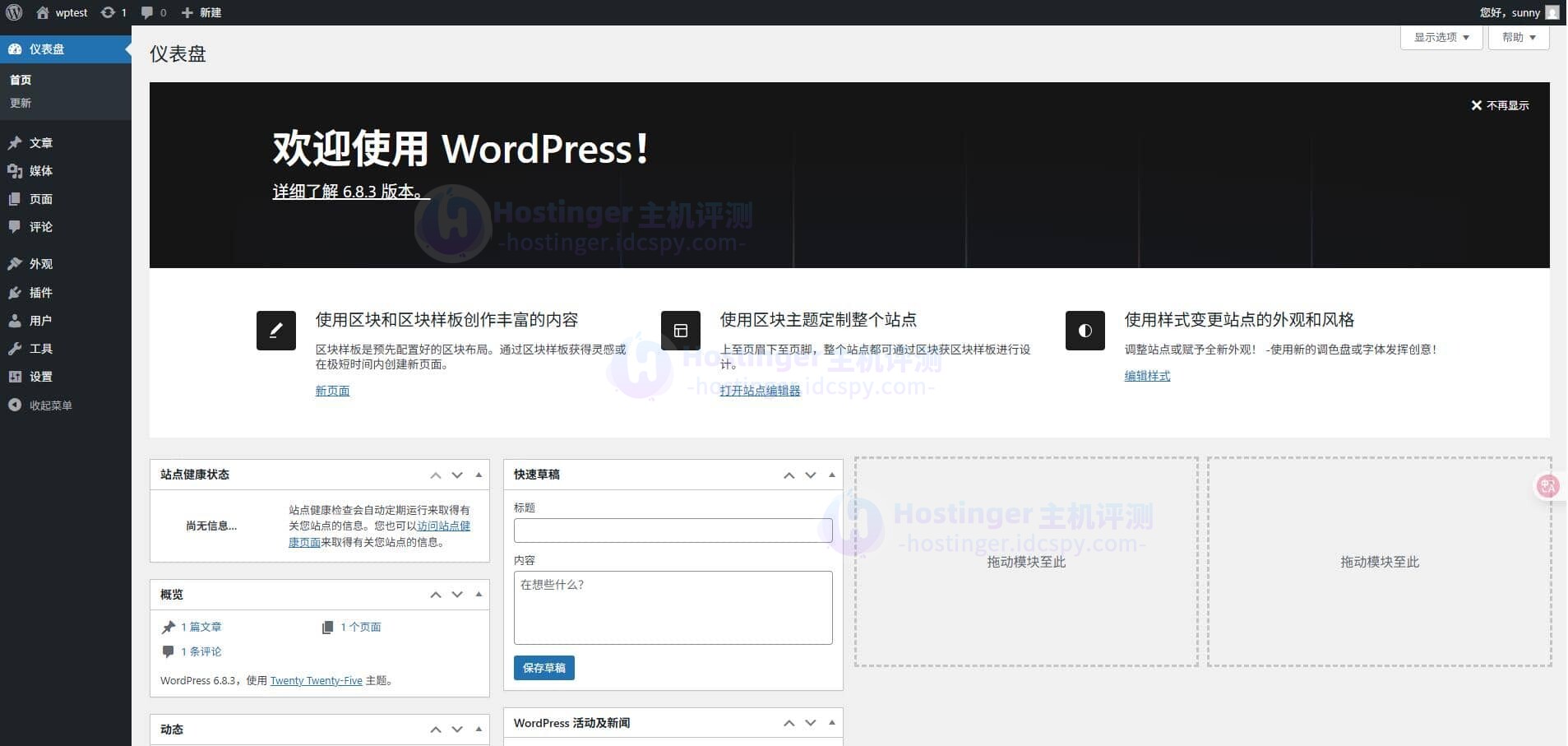
成功登录后,仪表盘会显示网站的核心数据,左侧菜单栏包含“文章”“页面”“外观”“插件”等功能模块,后续的网站美化、功能扩展均需在此操作。
四、WordPress主题与插件安装
1、安装WordPress主题
WordPress默认自带最新主题(如“Twenty Twenty-Five”),可在左侧菜单栏的“外观”中查看。若需更换主题,可参考以下推荐与步骤:
(1)热门WordPress主题推荐
综合型主题:Divi、Avada(功能全面,支持可视化编辑,适合电商、企业);
轻量型主题:Astra(加载速度快,对服务器资源占用低,适合博客、资讯站)。
更多选择:可访问全球最大的WordPress主题市场“ThemeForest”(点击官网链接进入),平台拥有数千款高质量主题,涵盖各行各业,支持按行业、功能、风格筛选,满足个性化需求,快速找到适配需求的主题。
(2)WordPress主题安装步骤
在线安装:进入WordPress后台,依次点击“外观”>“添加主题”,在搜索框中输入主题名称,找到对应主题后点击“安装”,安装完成后点击“启用”即可;

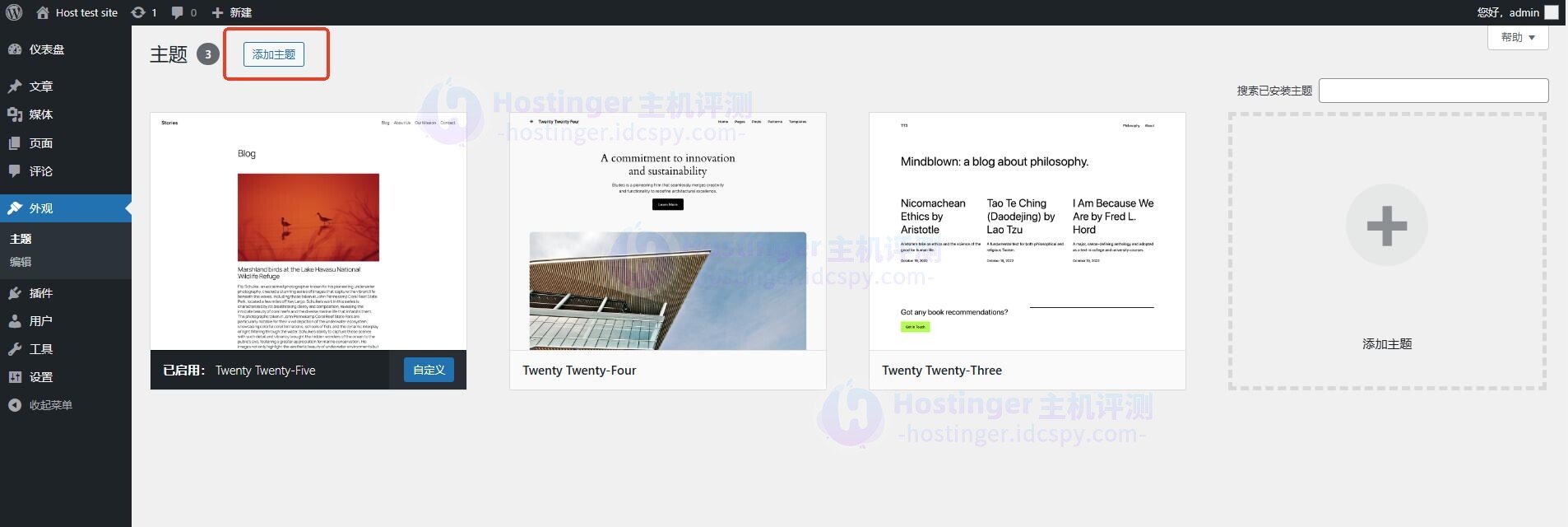
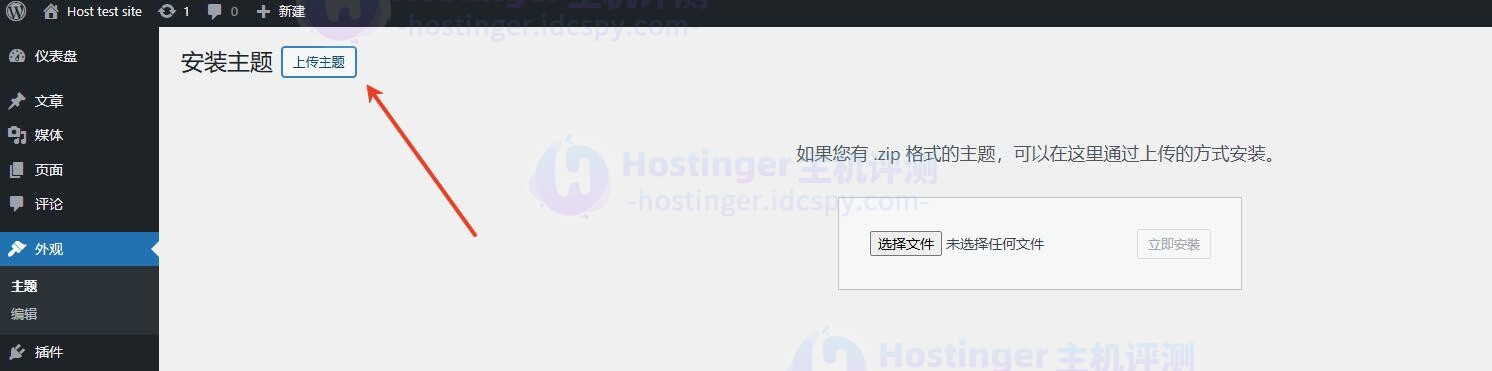
本地安装:若主题是从第三方平台购买的安装包(如ThemeForest下载的.zip文件),点击“添加主题”页面右上角的“上传主题”,选择本地的主题安装包,上传完成后点击“安装启用”,即可完成安装。
2、安装必备WordPress插件
WordPress插件市场资源丰富,但初期无需安装过多插件,优先安装必备插件。
WordPress插件安装步骤:
进入WordPress后台,依次点击“插件”>“添加插件”,在搜索框中输入插件名称,找到对应插件后点击“安装”,安装完成后点击“启用”,部分插件需按提示完成基础配置,即可正常使用。

六、Hostinger VPS配置/使用教程
部署WordPress:《Hostinger VPS通过Docker手动部署WordPress教程》
安装cPanel面板:《Hostinger VPS如何安装cPanel面板》
安装n8n:《如何在Hostinger VPS主机上安装n8n》
安装宝塔面板:《选择在Hostinger VPS上安装宝塔面板教程》
汇总:《Hostinger主机系列教程汇总》